Konsistente Charaktervideos erstellen
Schritt-für-Schritt-Anleitung zur Erstellung hochwertiger konsistenter Charaktervideos
VEOGENT STUDIO bietet leistungsstarke Werkzeuge, um Videos mit konsistenten Charakteren über verschiedene Videos hinweg zu erstellen. Dieser Leitfaden hilft Ihnen, professionelle Videos mit konsistenten Charakteren durch einen schrittweisen Prozess zu erstellen.
Von der Erstellung eines neuen Projekts bis zur Produktion eines vollständigen Videos lernen Sie, wie Sie alle Funktionen von VEOGENT STUDIO nutzen, um die besten Ergebnisse zu erzielen.
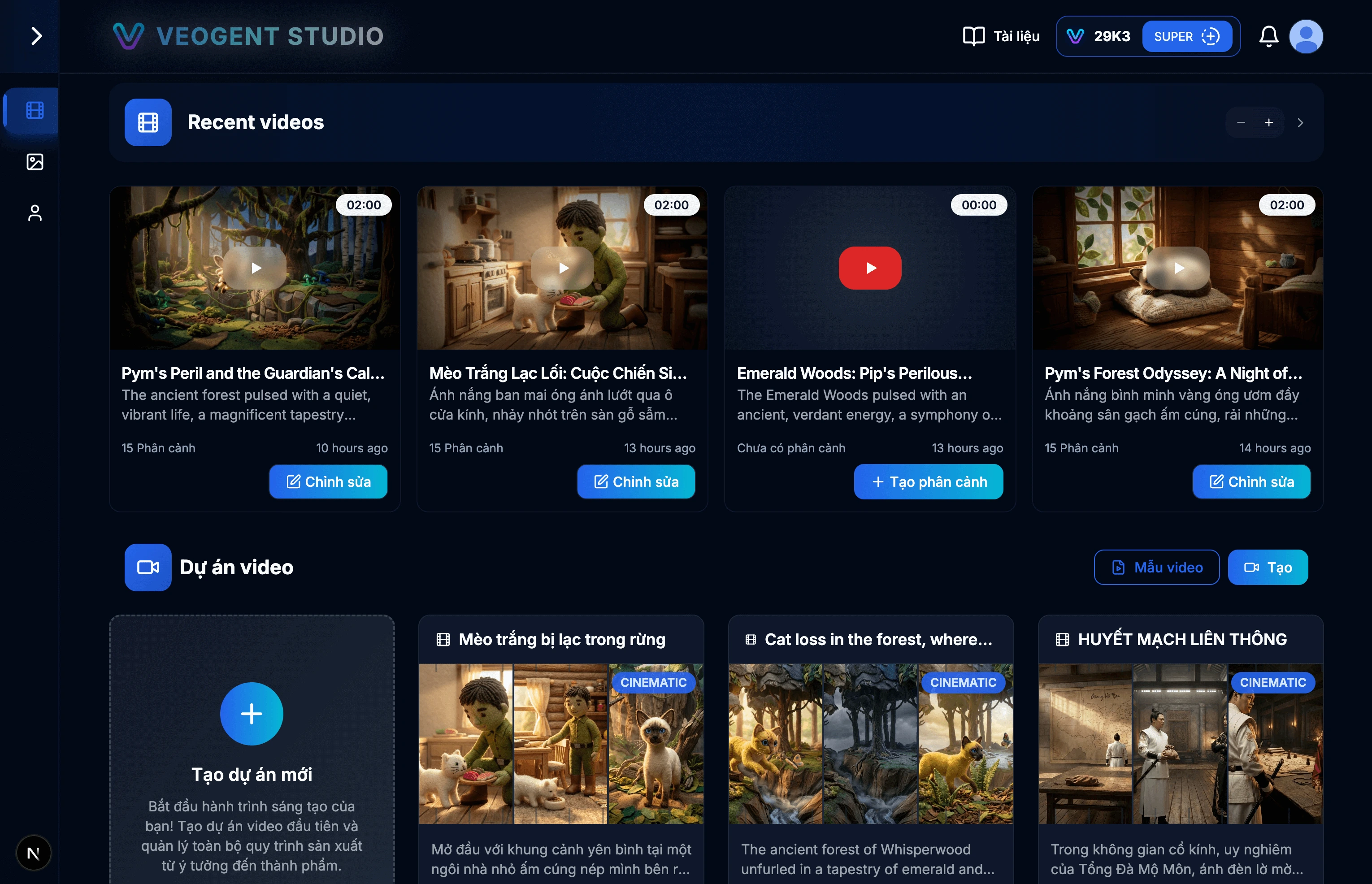
Bild: 1.1: VEOGENT STUDIO Dashboard
Tipps & Hinweise:
- Stellen Sie sicher, dass Sie erfolgreich angemeldet sind, um auf alle Funktionen zuzugreifen.
- Überprüfen Sie Ihr Guthaben, bevor Sie ein neues Projekt starten.
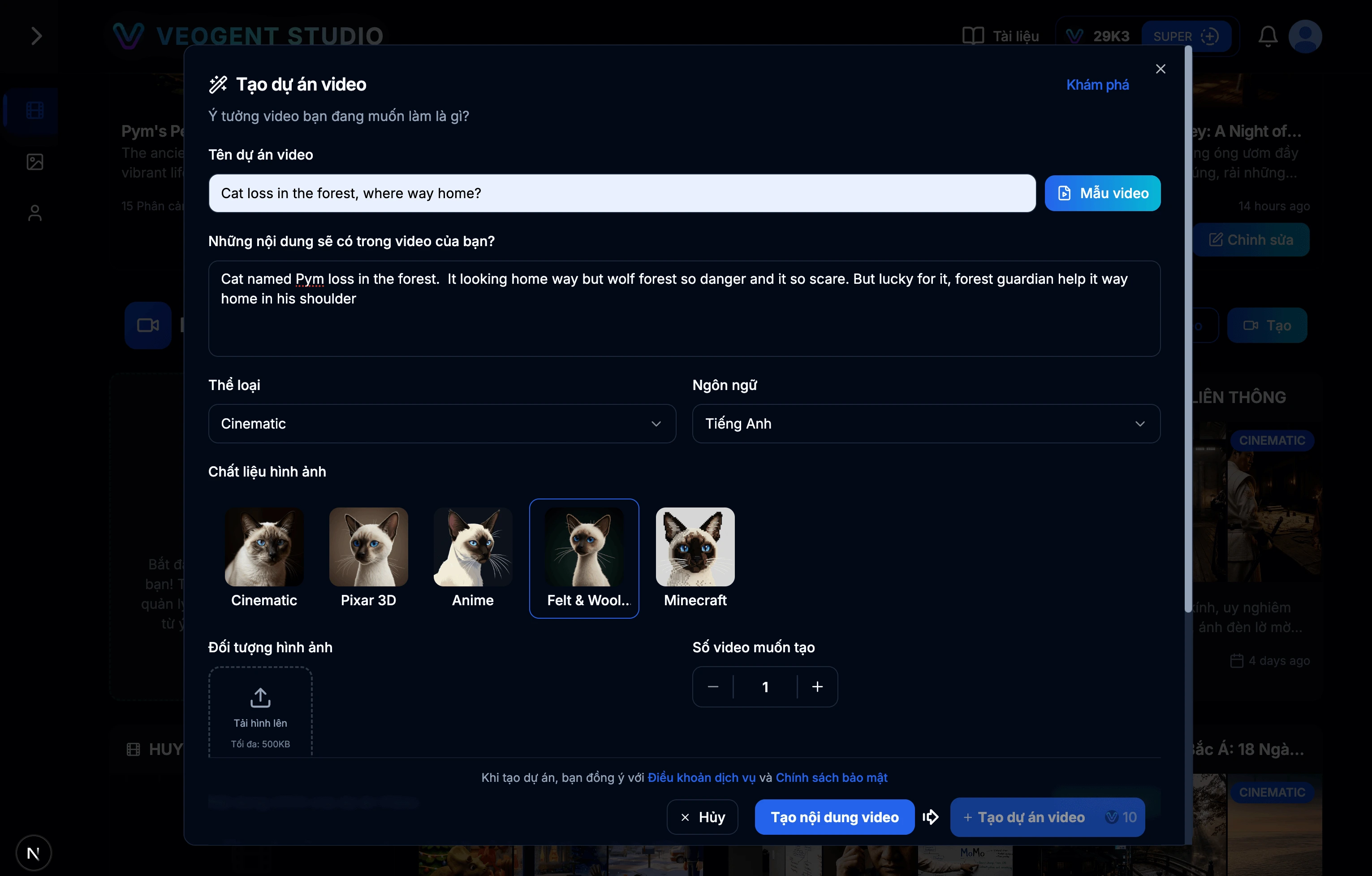
Bild: 2.1: Projekterstellungsformular
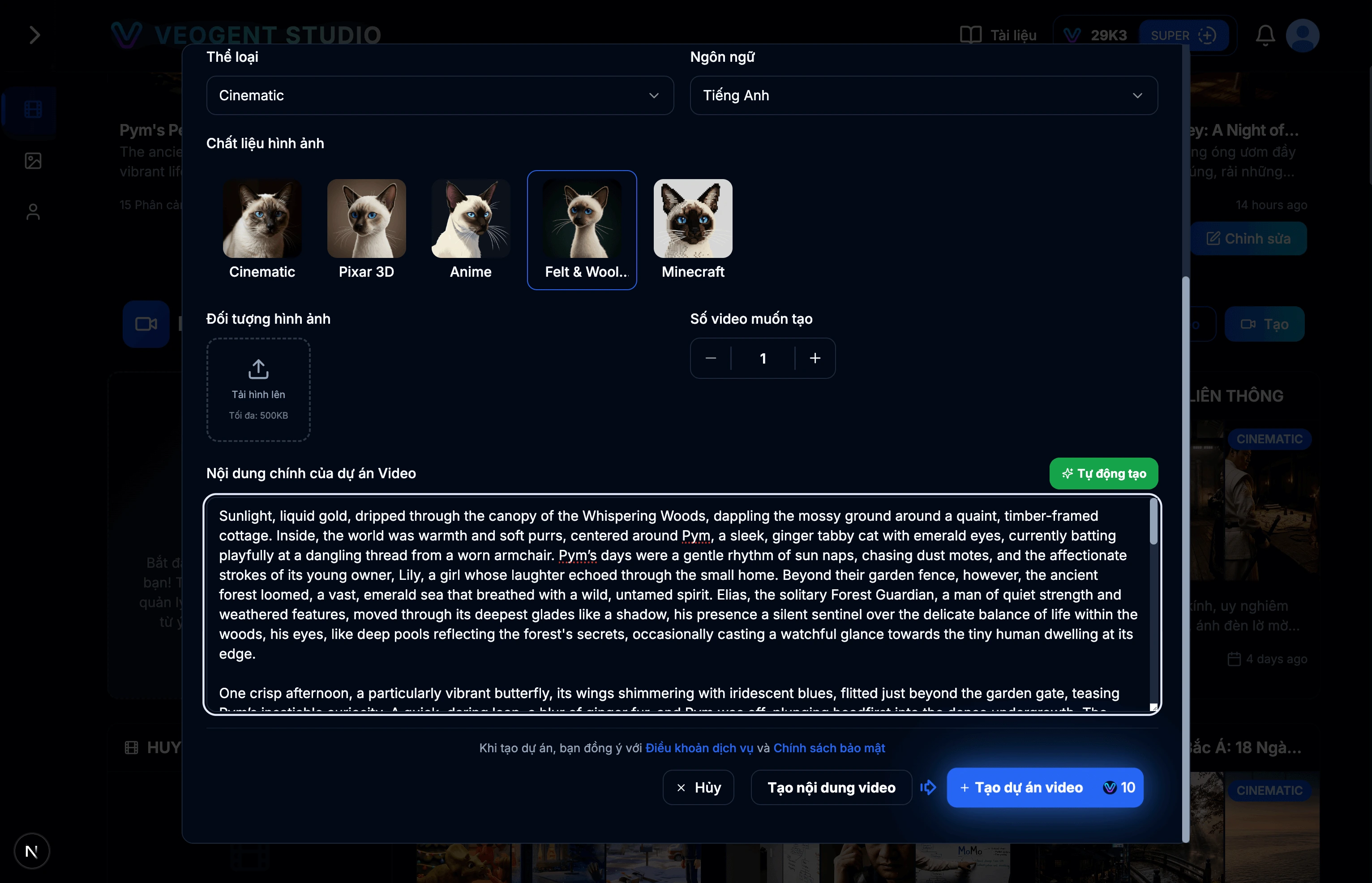
Bild: 2.2: Projektbeschreibung mit KI erstellen
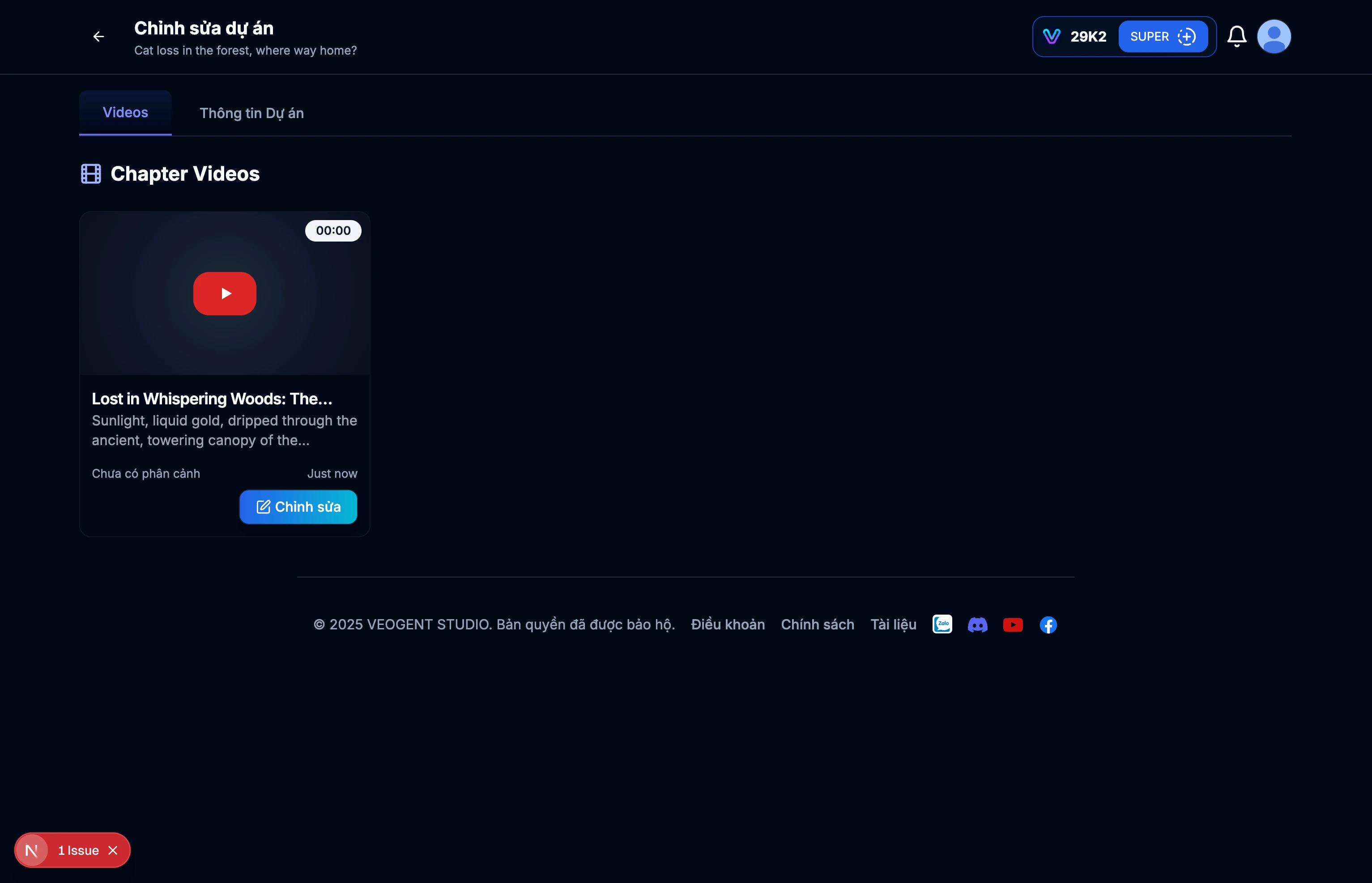
Bild: 2.3: Projektdetailseite
Tipps & Hinweise:
- Verwenden Sie aussagekräftige Projektnamen für eine einfache Suche später.
- Beschreiben Sie vielfältige Eingabeinhalte, damit die KI Ihr Projekt besser verstehen und relevante Inhalte erstellen kann.
- Sie können Projektbeschreibungen manuell aus externen Quellen eingeben.
- Verwenden Sie 'Automatisch generieren', um schnell Projektbeschreibungen zu erstellen.
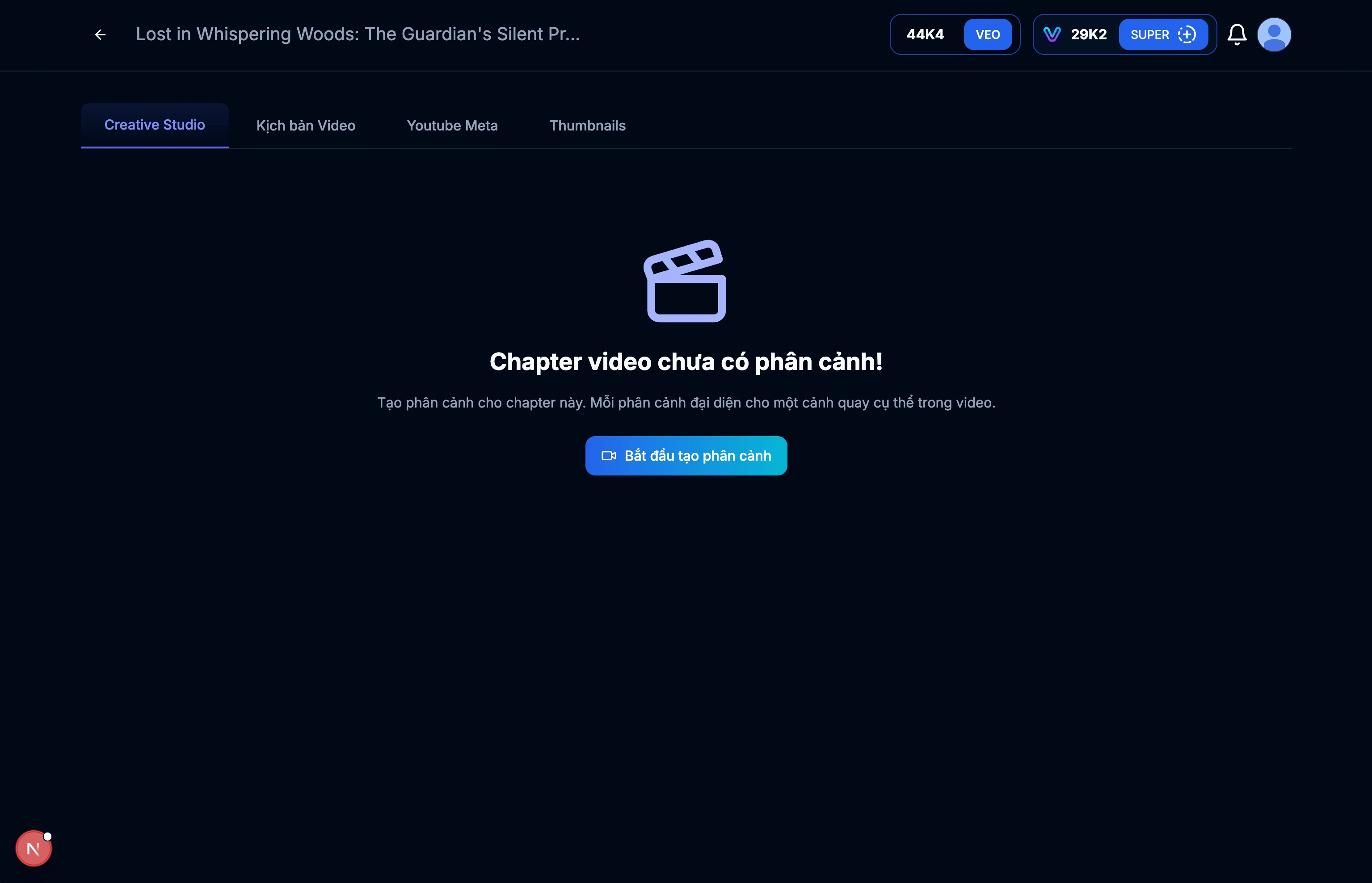
Bild: 3.1: Videodetailseite
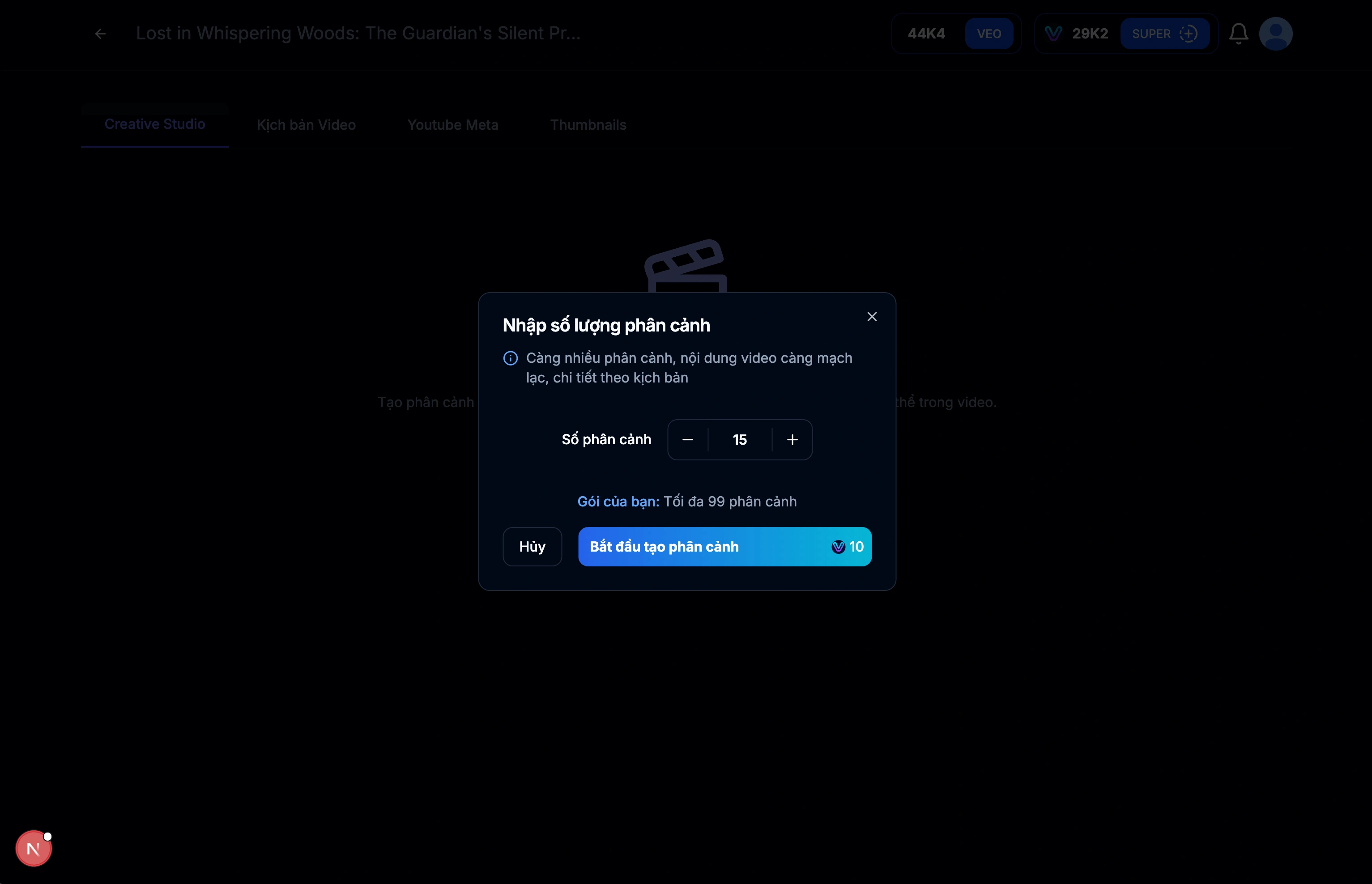
Bild: 3.2: Skripte (Szenen) für das Video erstellen
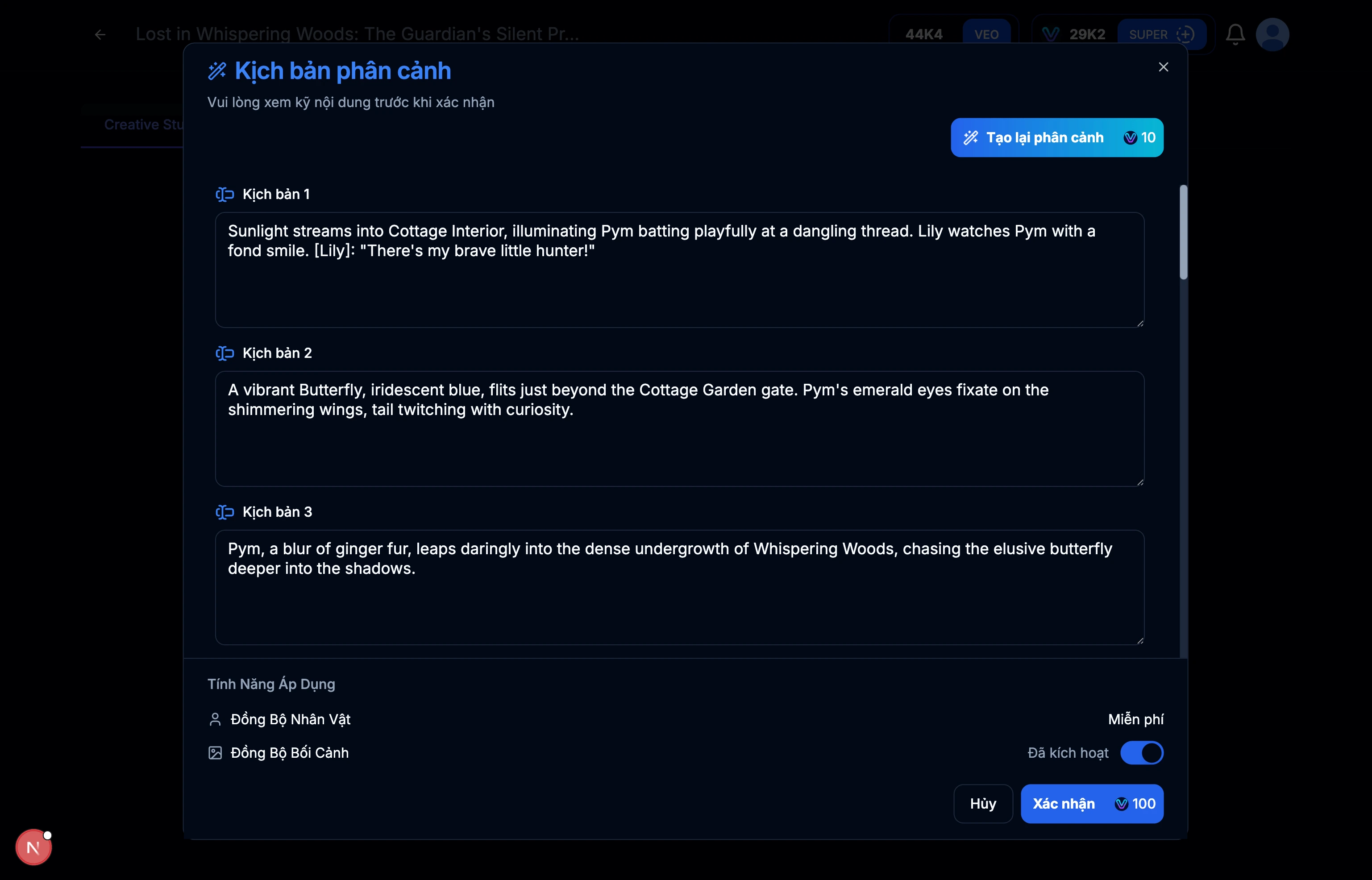
Bild: 3.3: Skriptergebnisse für jede Szene
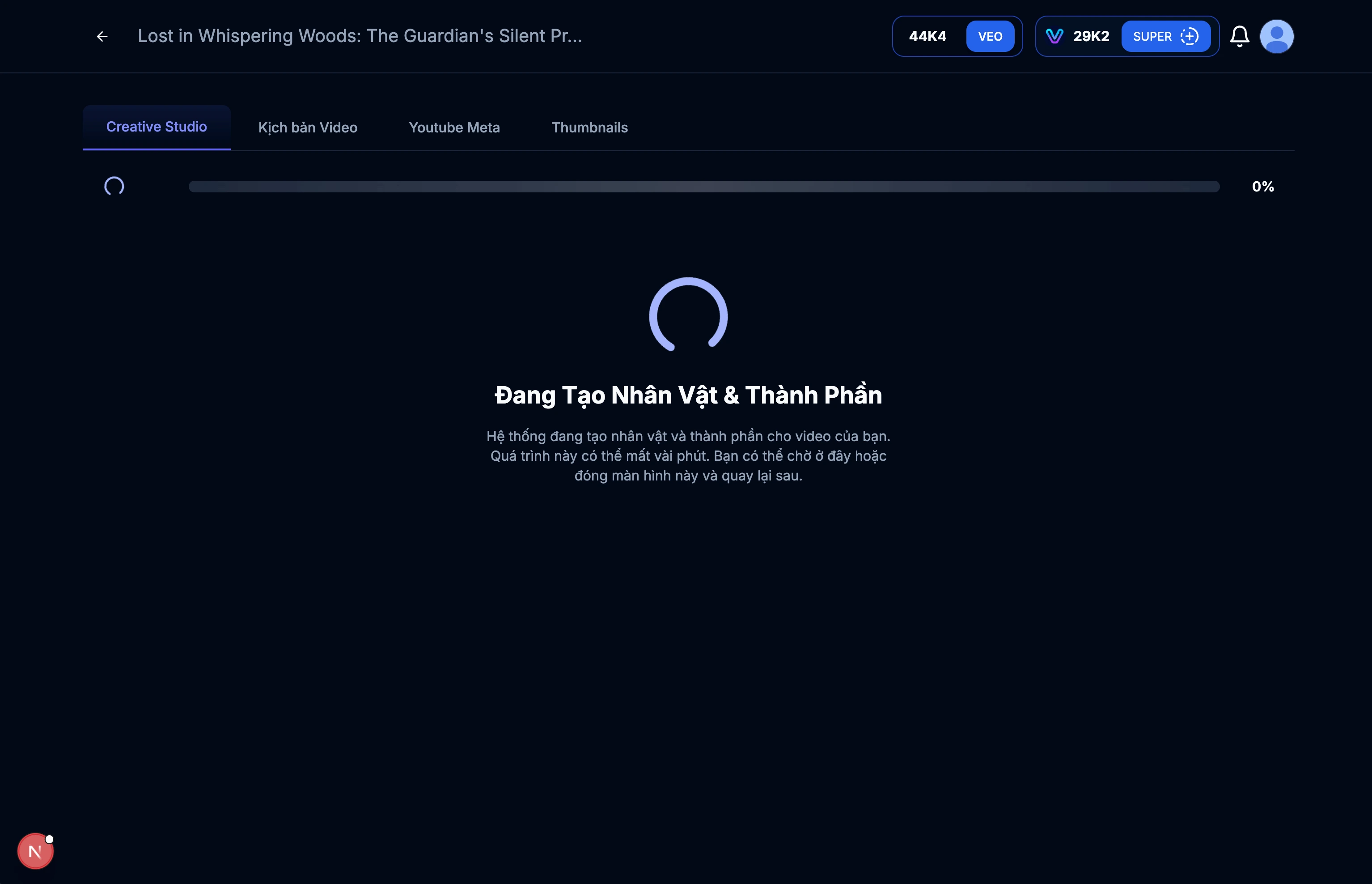
Bild: 3.4: Charaktere und Kontext erstellen
Tipps & Hinweise:
- Überprüfen Sie den Inhalt des Videoskripts und stellen Sie sicher, dass er mit Ihren Zielen übereinstimmt.
- Bearbeiten Sie den Inhalt bei Bedarf nach Wunsch.
- Die Länge des Videos hängt von der Anzahl der Szenen ab.
- Mehr Szenen bedeuten detailliertere Videoskripte.
- Berücksichtigen Sie beim Erstellen von Szenen die Dauer und den Rhythmus des Videos.
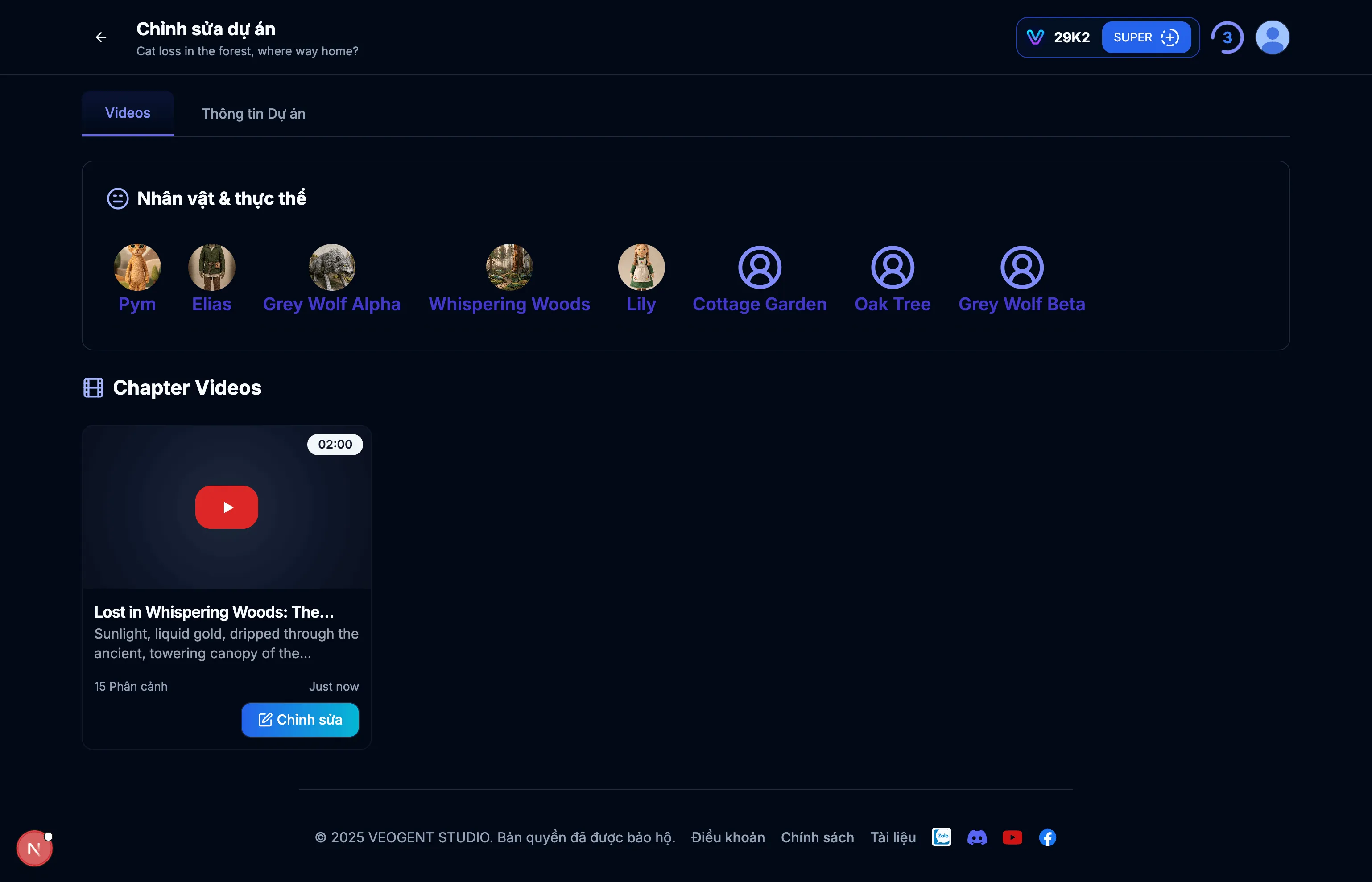
Bild: 4.1: Charakterverwaltungsoberfläche
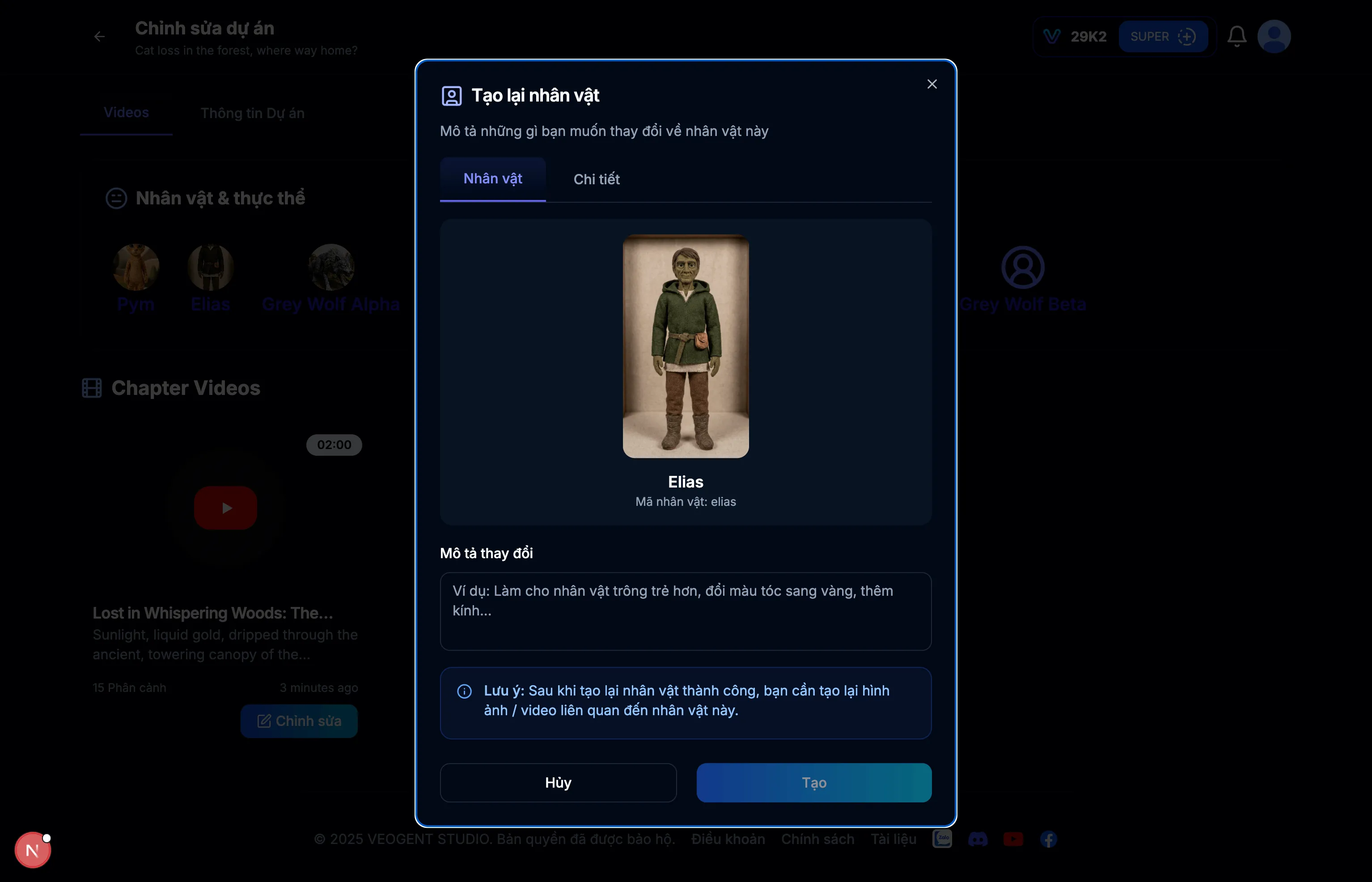
Bild: 4.2: Charakterdetails
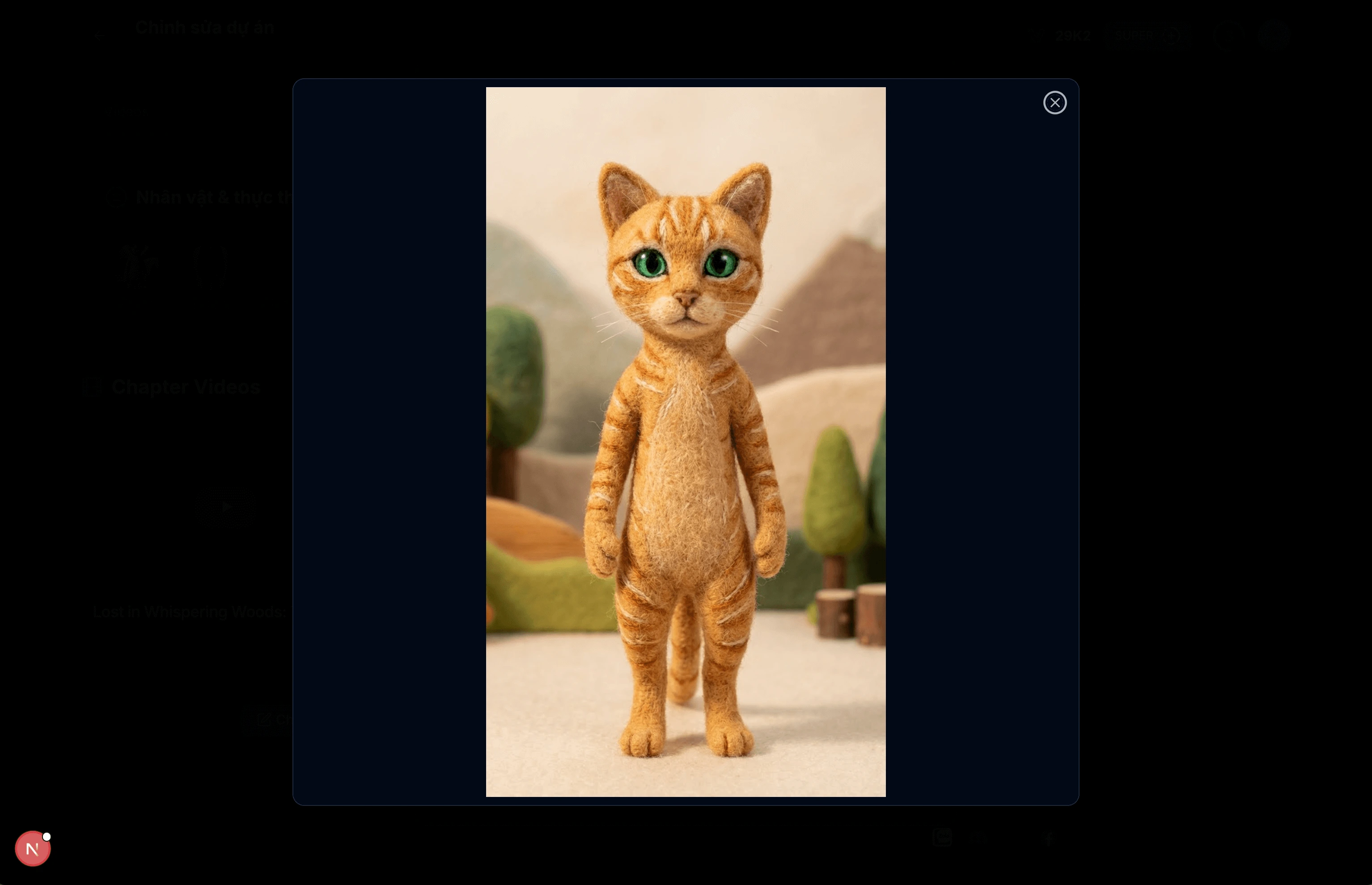
Bild: 4.3: Charakterdetailbild
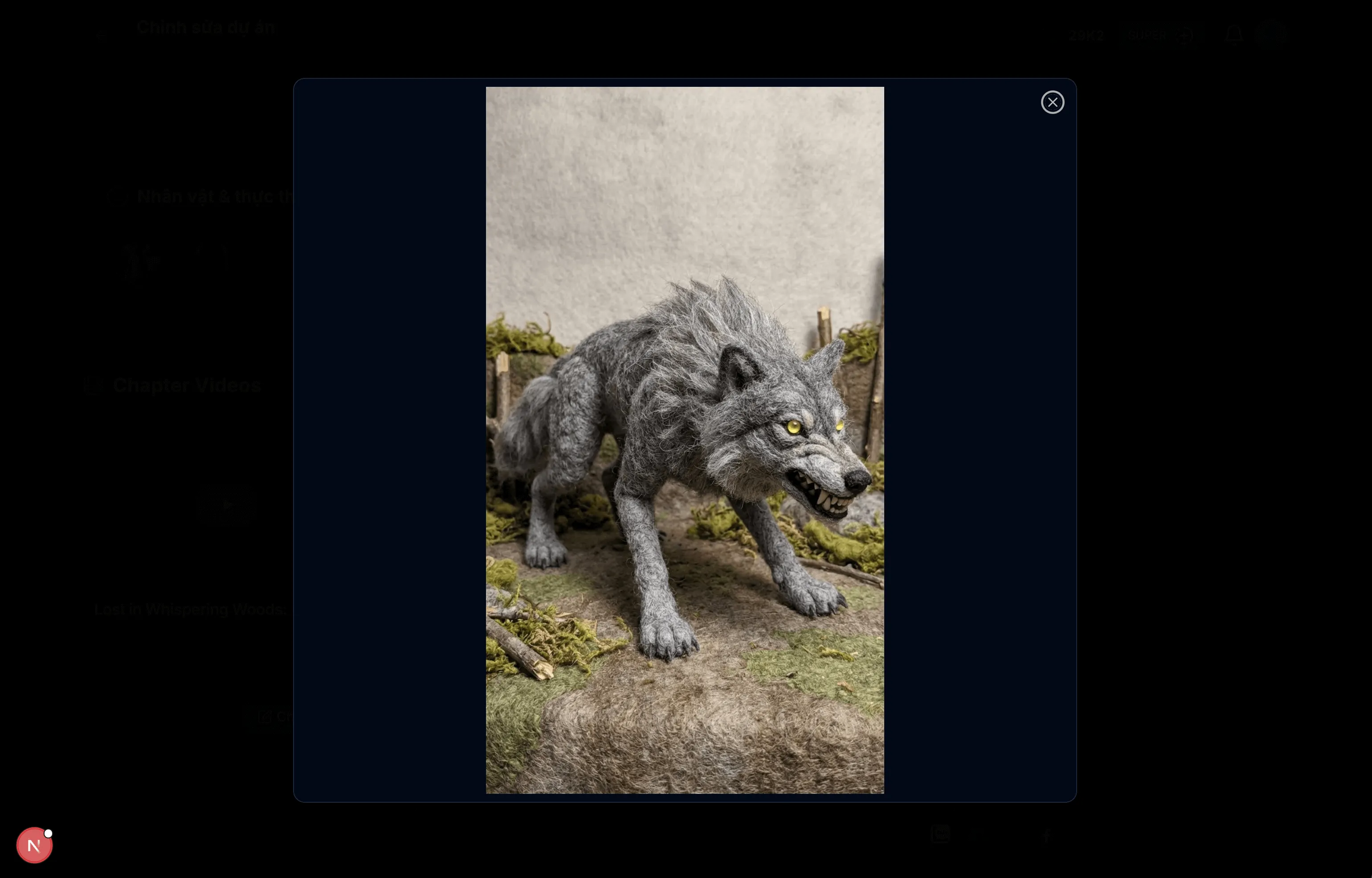
Bild: 4.4: Charakterdetailbild
Tipps & Hinweise:
- Verwenden Sie diese Oberfläche, um Charakterdetails anzuzeigen und zu verwalten.
- Sie können bei Bedarf Charakterbilder neu generieren.
- Stellen Sie sicher, dass die Charakterbeschreibungen für eine bessere KI-Generierung genau sind.
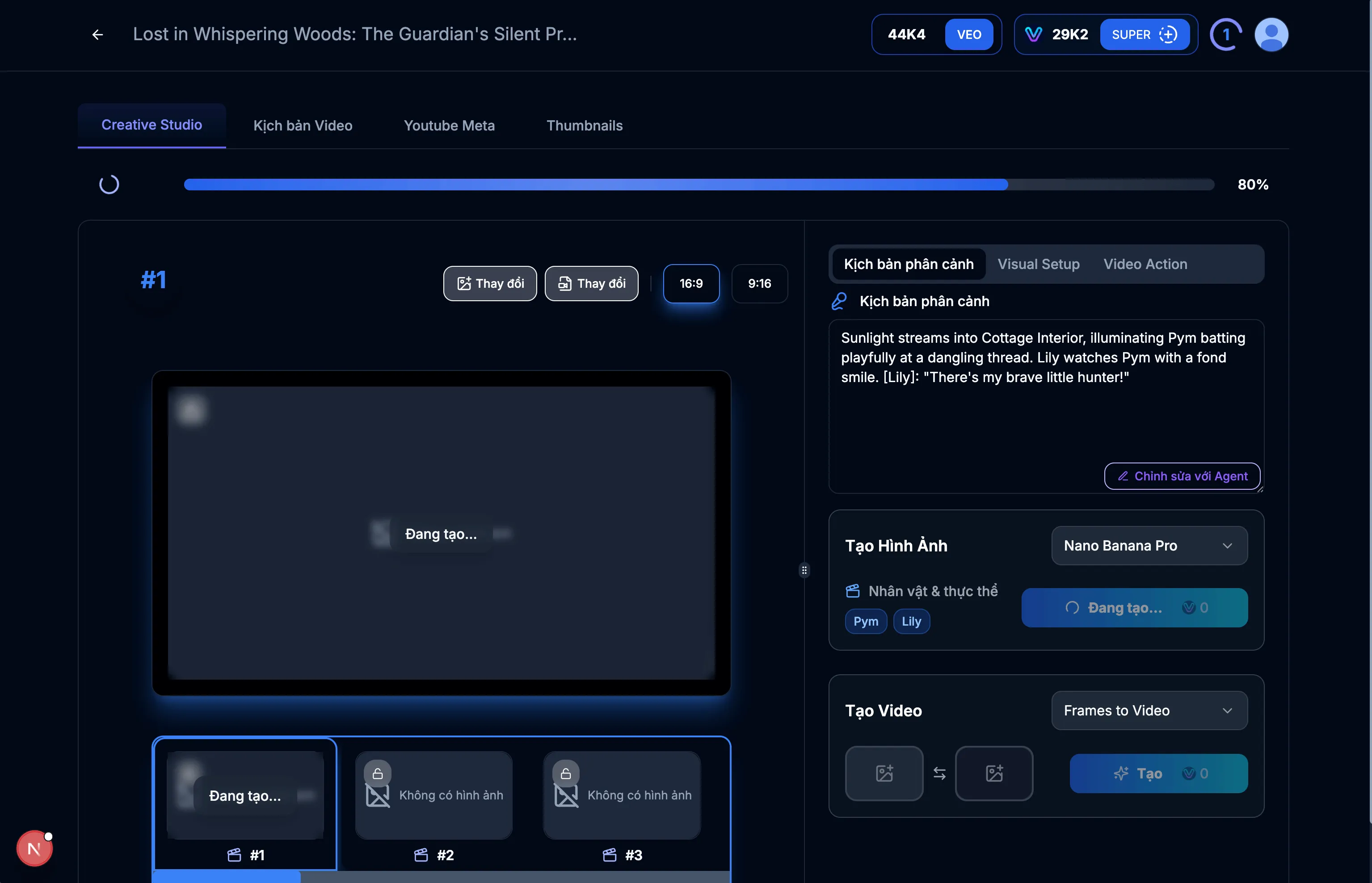
Bild: 5.1: Creative Studio
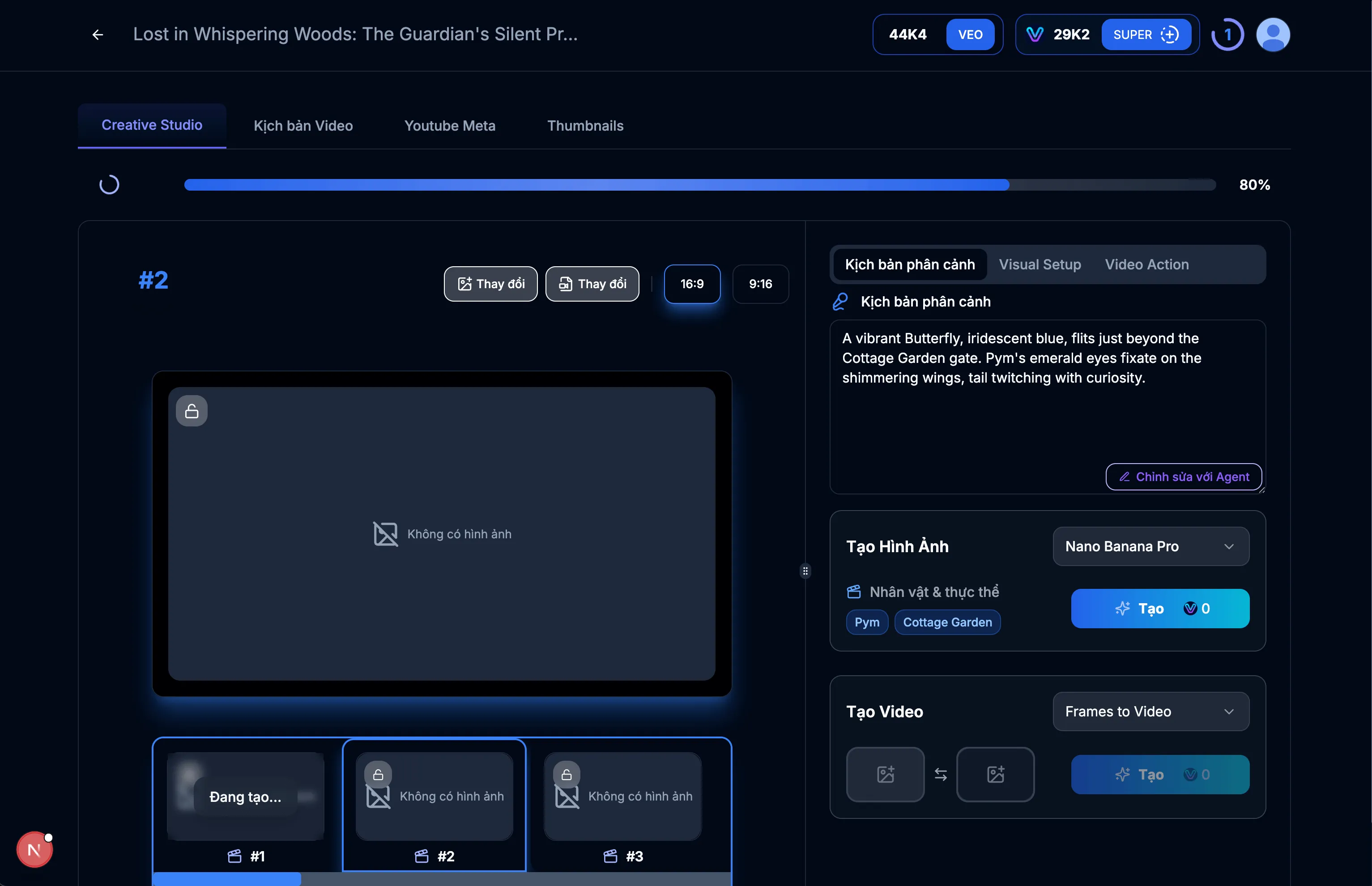
Bild: 5.2: Bild für Szene #1 erstellen
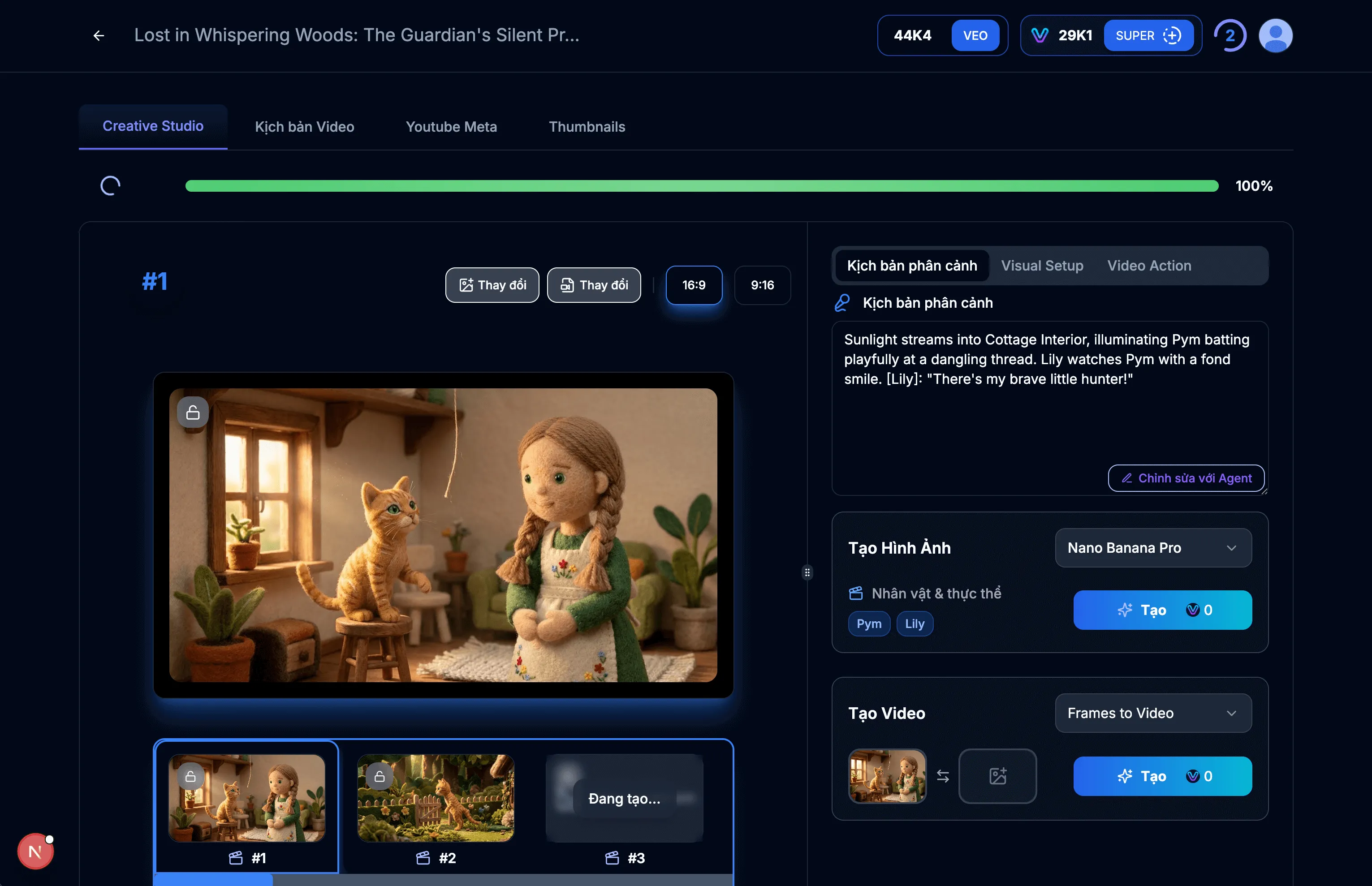
Bild: 5.3: Szene #1 Bild anzeigen
Tipps & Hinweise:
- Verwenden Sie diese Oberfläche, um jedes Detail der Szene fein abzustimmen.
- Stellen Sie sicher, dass die Anweisungen klar sind, damit die KI den gewünschten Inhalt generieren kann.
- Sie können bei Bedarf verschiedene Bilder neu generieren.
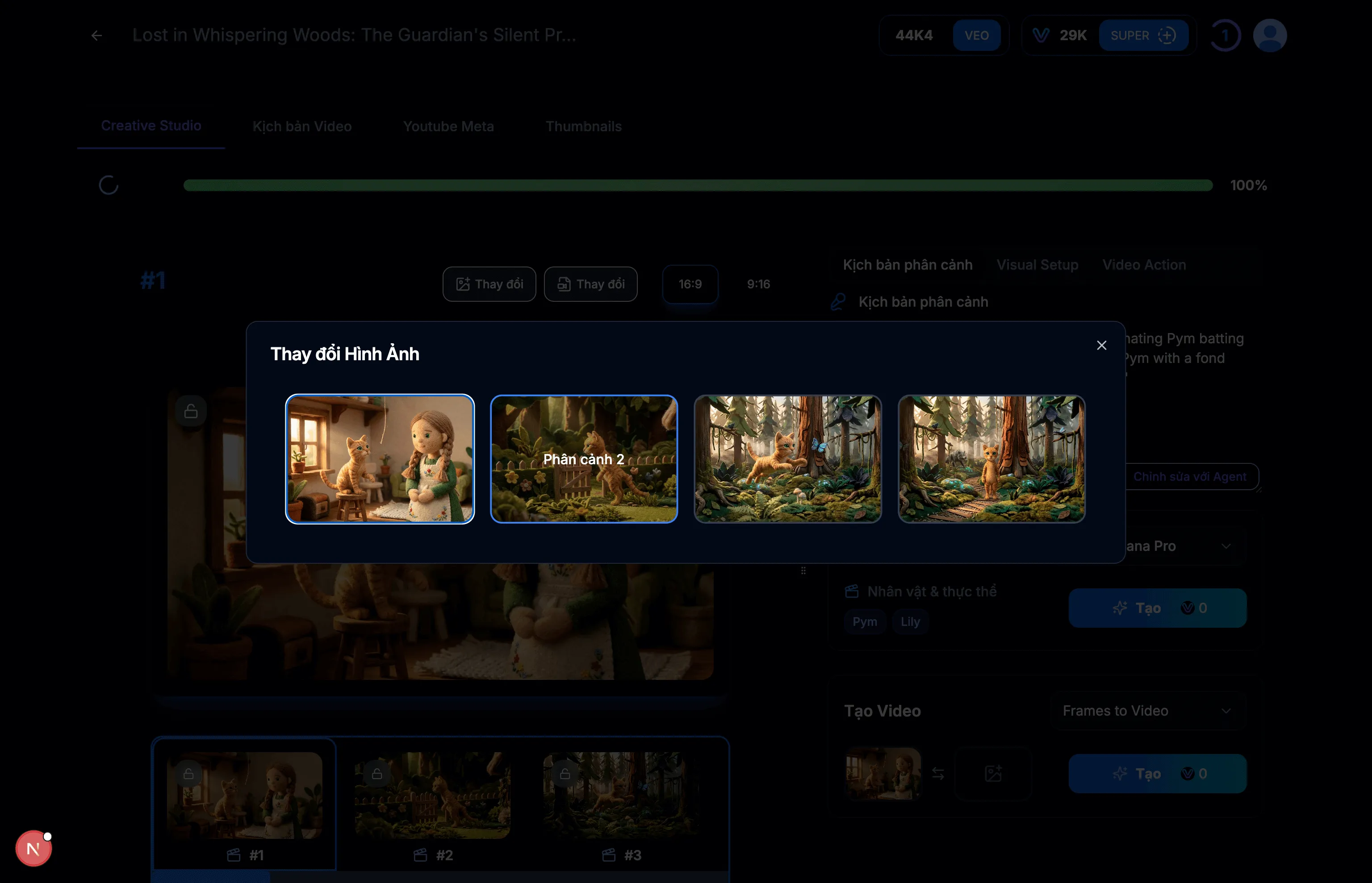
Bild: 6.1: Endframe als Szene #2 auswählen
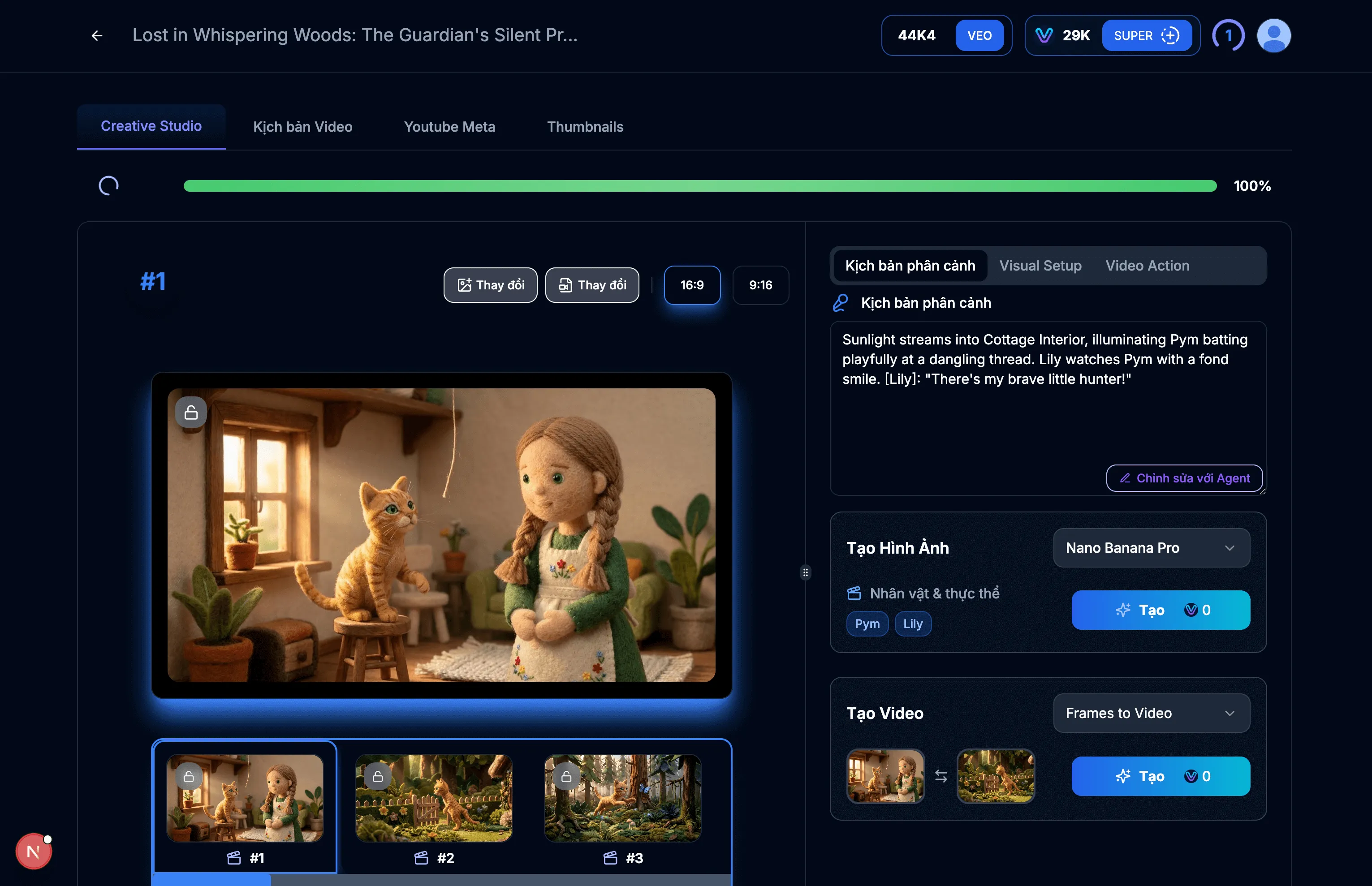
Bild: 6.2: Video für Szene erstellen
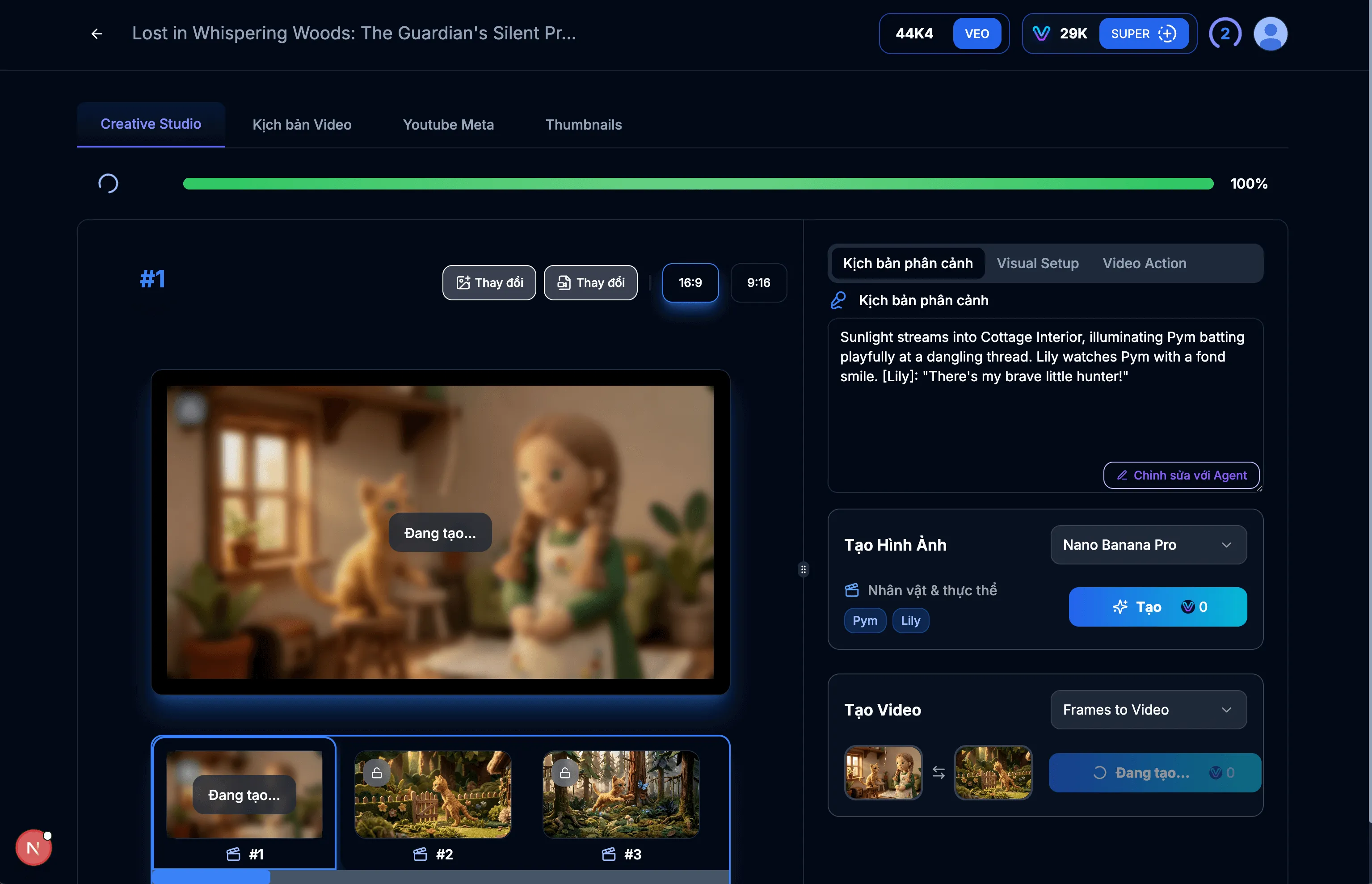
Bild: 6.3: Video wird erstellt
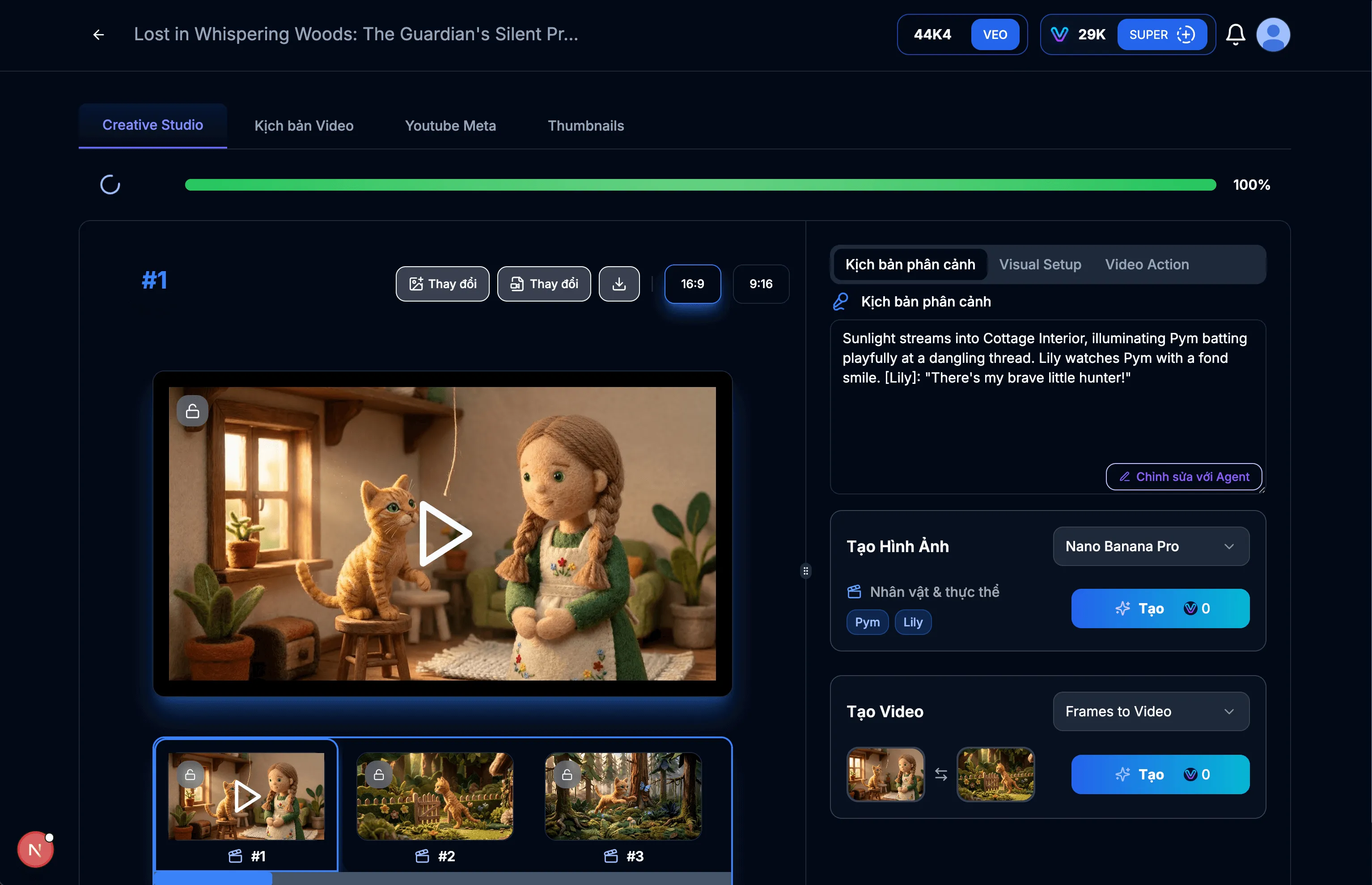
Bild: 6.4: Video erfolgreich erstellt
Tipps & Hinweise:
- Wenn Sie mit dem Video nicht zufrieden sind, können Sie ein anderes erstellen.
Flow-Autorisierungsschlüssel einrichten
Anleitung zum Einrichten des Flow-Autorisierungsschlüssels
Neues Videoprojekt erstellen
Anleitung zum Erstellen eines neuen Videoprojekts
Charakter erstellen
Anleitung zum Erstellen eines Charakters
Szenenbild erstellen
Erweiterte Anleitung zur Erstellung hochwertiger Szenenbilder
Die ordnungsgemäße Einrichtung und Verwaltung Ihrer Flow-Autorisierungsschlüssel ist entscheidend, um das volle Potenzial der Videogenerierungsfunktionen von VEOGENT STUDIO zu nutzen. Durch das Befolgen dieser Anleitung haben Sie gelernt, wie Sie Ihre Flow-Schlüssel aufrufen, generieren, kopieren und aktualisieren.
Denken Sie daran, regelmäßig Ihren Flow-Kreditstatus zu überprüfen und Ihre Schlüssel bei Bedarf zu aktualisieren, um einen ununterbrochenen Zugang zu den Videogenerierungsfunktionen zu gewährleisten.