docs.titles.createChapter
AI 지원을 사용하여 비디오 프로젝트를 논리적인 챕터로 구성하는 방법을 배워보세요
구현 단계
해당 섹션으로 이동하려면 단계를 클릭하세요
소개
챕터는 비디오 프로젝트의 필수 구성 요소로, 콘텐츠를 논리적이고 일관된 섹션으로 정리하는 데 도움이 됩니다. 잘 구조화된 챕터는 비디오를 더 흥미롭고 따라가기 쉽게 만들며, 콘텐츠 제작 과정도 단순화합니다.
VEOGENT STUDIO의 AI 기반 챕터 생성 도구는 이 과정을 자동화하며, 프로젝트 설명을 분석하여 매력적인 스토리를 전달하는 챕터를 생성합니다. 이 가이드는 직관적인 인터페이스를 사용하여 비디오 프로젝트의 챕터를 만드는 과정을 안내합니다.
1
프로젝트 상세 정보 액세스
대시보드에서 챕터를 생성하려는 프로젝트를 찾아 클릭하세요. 그러면 프로젝트의 모든 측면을 관리할 수 있는 프로젝트 상세 페이지가 열립니다.
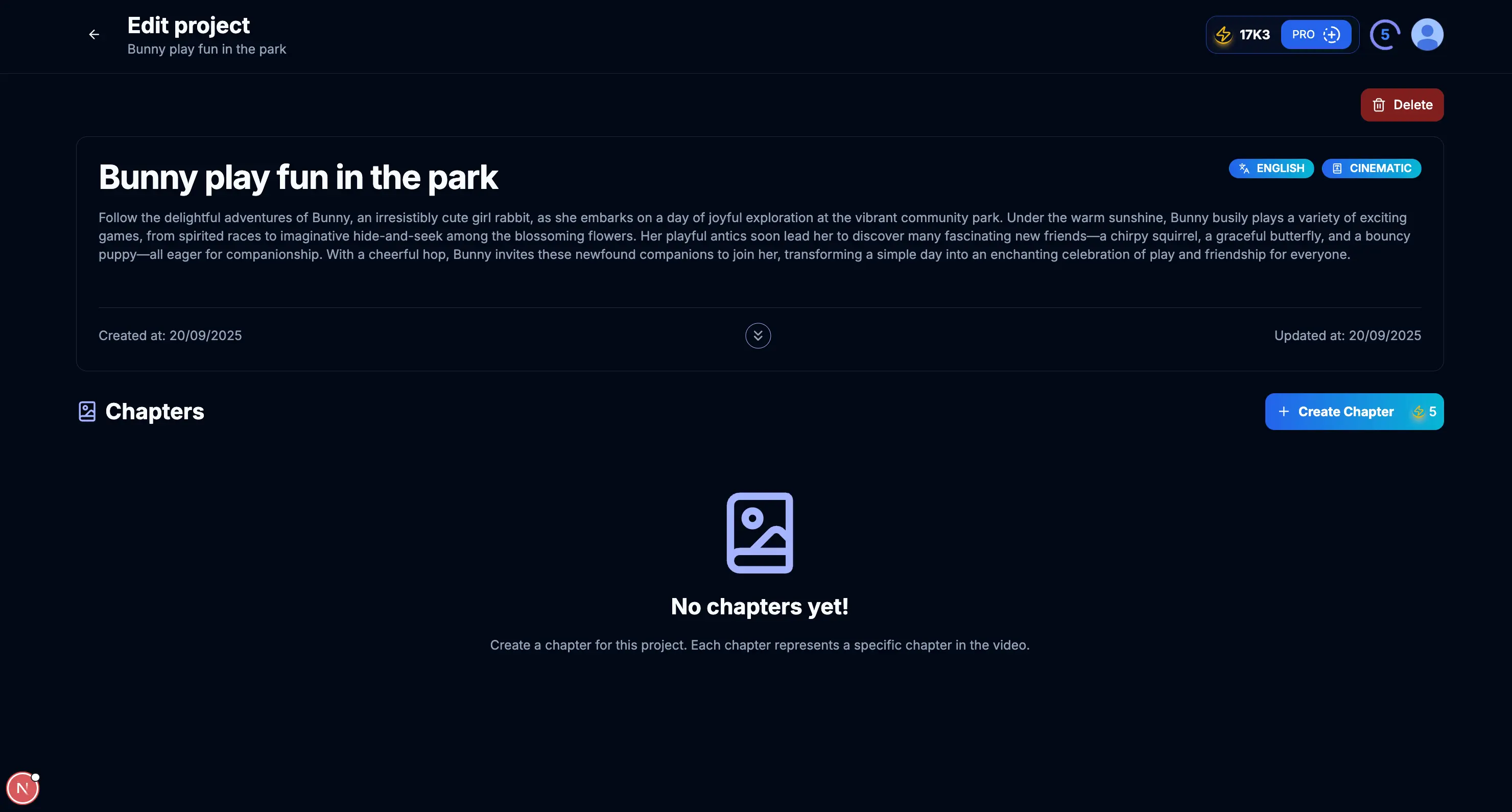
Figure 1.1: 프로젝트 상세 페이지
팁 및 참고 사항:
- 챕터를 만들기 전에 올바른 프로젝트에서 작업하고 있는지 확인하세요.
- 챕터 간 콘텐츠 일관성을 유지하기 위해 프로젝트 설명을 검토하세요.
2
챕터 생성
프로젝트 상세 페이지에서 '챕터 생성' 버튼을 찾아 클릭하세요. 그러면 챕터 생성 인터페이스가 열립니다. 자동으로 생성할 챕터 수를 입력하세요. 시스템은 AI를 사용하여 프로젝트 설명에 따라 챕터 콘텐츠를 생성합니다.
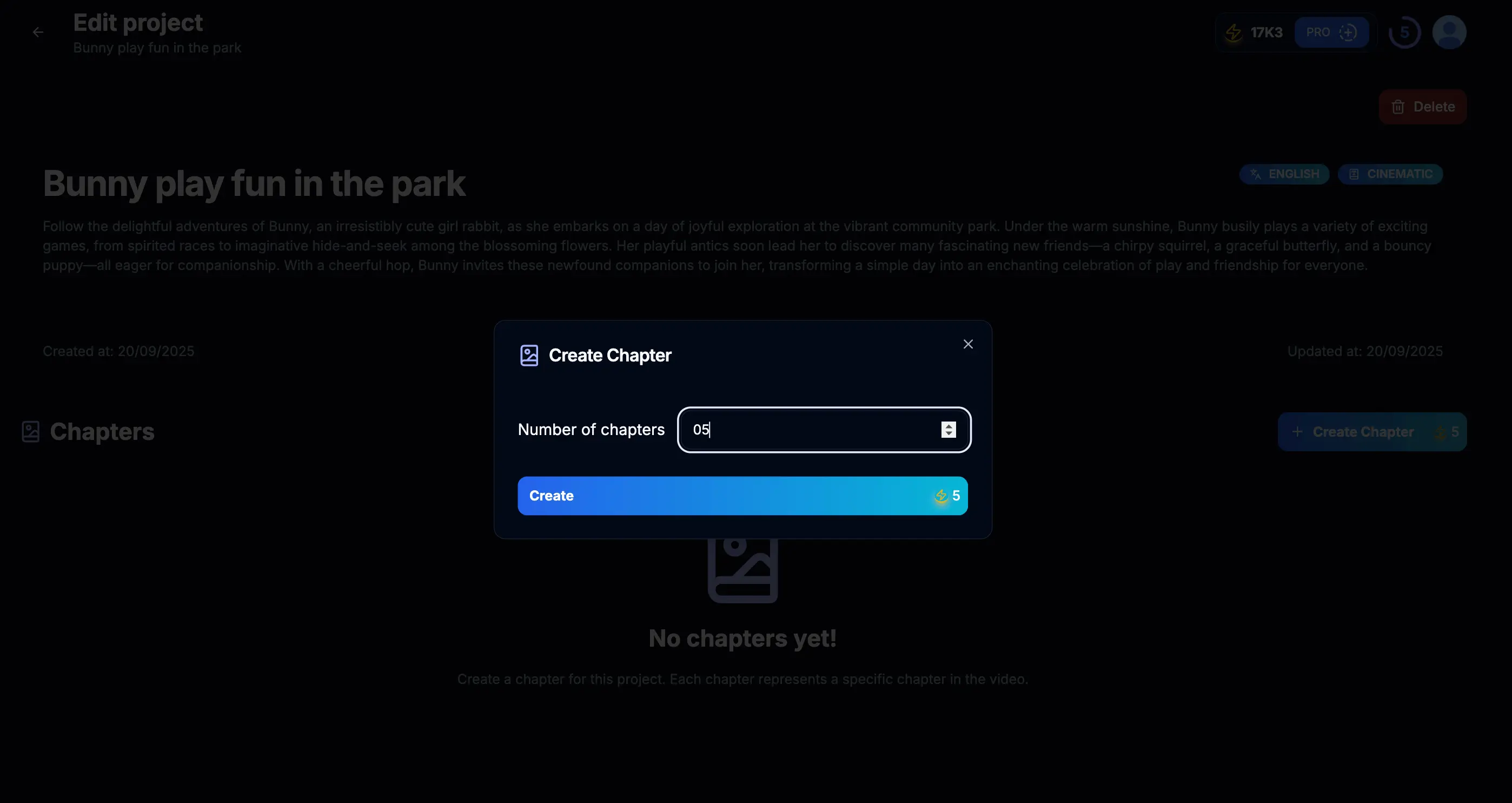
Figure 2.1: 챕터 생성 인터페이스
팁 및 참고 사항:
- 몇 개의 챕터를 만들지 결정할 때 비디오의 길이와 복잡성을 고려하세요.
- 각 챕터는 최종 비디오의 세그먼트가 되므로 그에 맞게 계획하세요.
- AI는 프로젝트 설명을 기반으로 챕터를 생성하므로 상세하고 정확한지 확인하세요.
3
AI로 챕터 생성하기
챕터 수를 지정하면 시스템이 AI를 사용하여 챕터 생성을 시작합니다. 이 과정은 프로젝트의 복잡성에 따라 몇 분 정도 걸릴 수 있습니다.
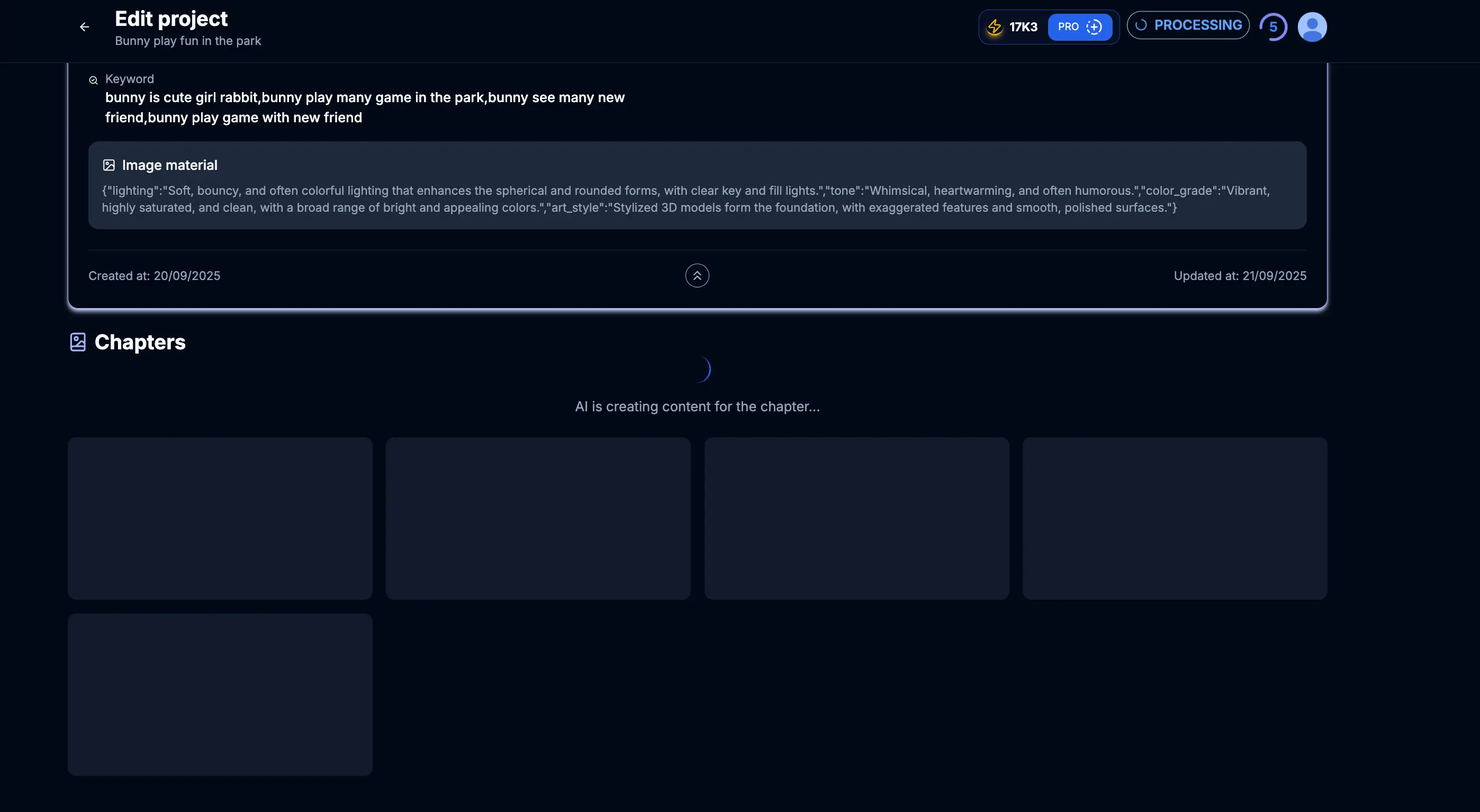
Figure 3.1: AI를 사용한 챕터 생성 중
팁 및 참고 사항:
- AI 생성 과정에서 인내심을 가지세요.
- 생성된 챕터의 품질은 프로젝트 설명의 품질에 따라 달라집니다.
- 시스템은 프로젝트 테마와 목표를 분석하여 일관된 챕터 구조를 만듭니다.
4
생성된 챕터 검토
챕터가 생성되면 프로젝트의 챕터 목록에 표시됩니다. 각 챕터에는 제목, 설명 및 순서 번호가 포함됩니다. 생성된 챕터가 비디오 프로젝트의 비전과 일치하는지 검토하세요. 챕터들이 어떻게 연결되어 스토리를 구성하는지 확인할 수 있습니다.
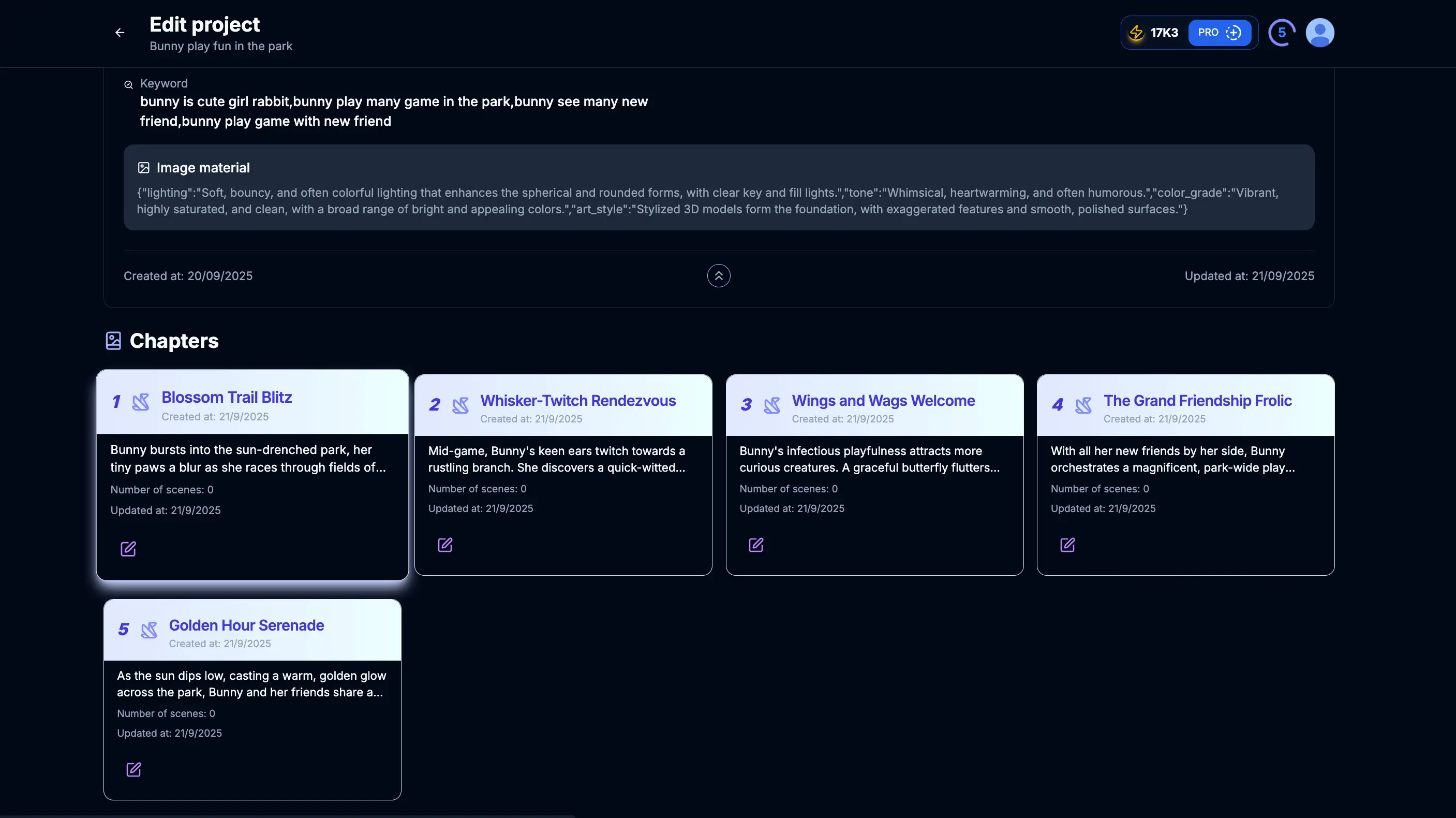
Figure 4.1: 프로젝트 내 챕터 목록
팁 및 참고 사항:
- 각 챕터 제목과 설명이 프로젝트 목표와 일치하는지 확인하세요.
- 챕터 간의 논리적 진행을 확인하세요.
- 각 챕터가 비디오의 전체 내러티브에 어떻게 기여하는지 고려하세요.
5
챕터 관리
챕터를 클릭하여 전체 세부 정보를 확인하고 필요한 경우 수정할 수 있습니다. 챕터 상세 페이지에서는 콘텐츠를 다듬고 해당 챕터 내의 장면들을 관리할 수 있습니다.
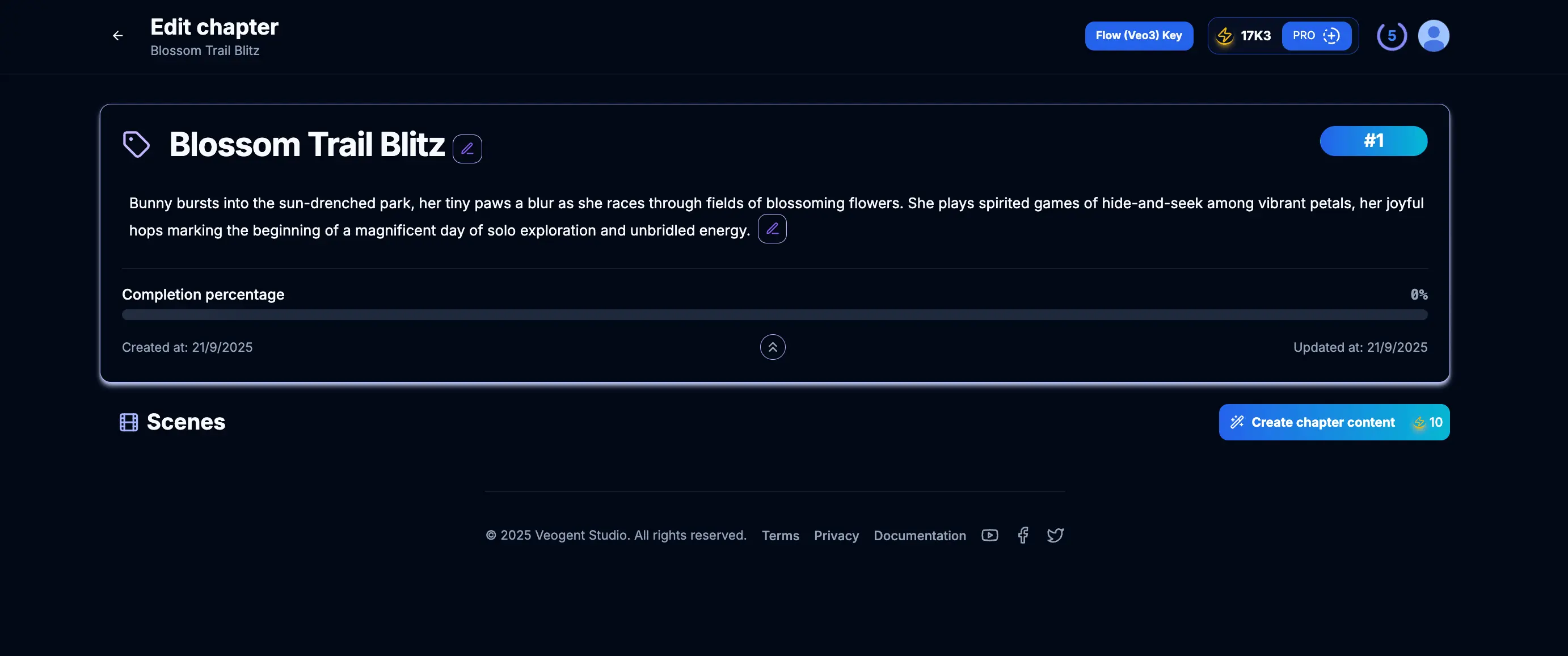
Figure 5.1: 챕터 상세 페이지
팁 및 참고 사항:
- 내러티브 흐름을 개선하기 위해 필요한 경우 챕터를 재정렬할 수 있습니다.
- 비전에 더 잘 맞도록 챕터 제목과 설명을 편집하세요.
- 콘텐츠를 적절하게 구성하기 위해 필요에 따라 챕터를 삭제하거나 추가하세요.
- 잘 정리된 챕터는 이후 장면 생성 과정을 더 효율적으로 만듭니다.
결론
챕터 생성은 콘텐츠를 의미 있는 세그먼트로 구성하는 비디오 제작 과정의 중요한 단계입니다. VEOGENT STUDIO의 AI 기반 챕터 생성 도구를 사용하면 이 과정이 수월하고 효율적입니다.
이제 프로젝트의 챕터를 만들었으므로 다음 단계인 각 챕터 내 장면 생성으로 이동할 준비가 되었습니다. 이러한 장면들은 콘텐츠를 최종 비디오를 구성할 특정 시각적 및 내러티브 요소로 더욱 세분화할 것입니다.