管理角色
了解如何在 VEOGENT STUDIO 中管理和重新生成角色
介绍
角色是让视频故事栩栩如生的基本元素,为观众提供连续性、共鸣感和情感联系。VEOGENT STUDIO 提供强大的工具,用于在视频项目中创建和管理一致的角色。
本指南将引导您完成项目中的角色管理流程 - 从查看角色列表、检查角色详情、重新生成角色可视化,到检查重新生成进度。您还将学习如何为专业视频制作保持一致的角色。
YouTube 教程
观看此分步视频指南,了解如何在 VEOGENT STUDIO 中创建和管理角色
1
查看角色列表
导航到角色部分,您可以查看项目中所有可用角色的列表。此视图显示角色缩略图和基本信息。
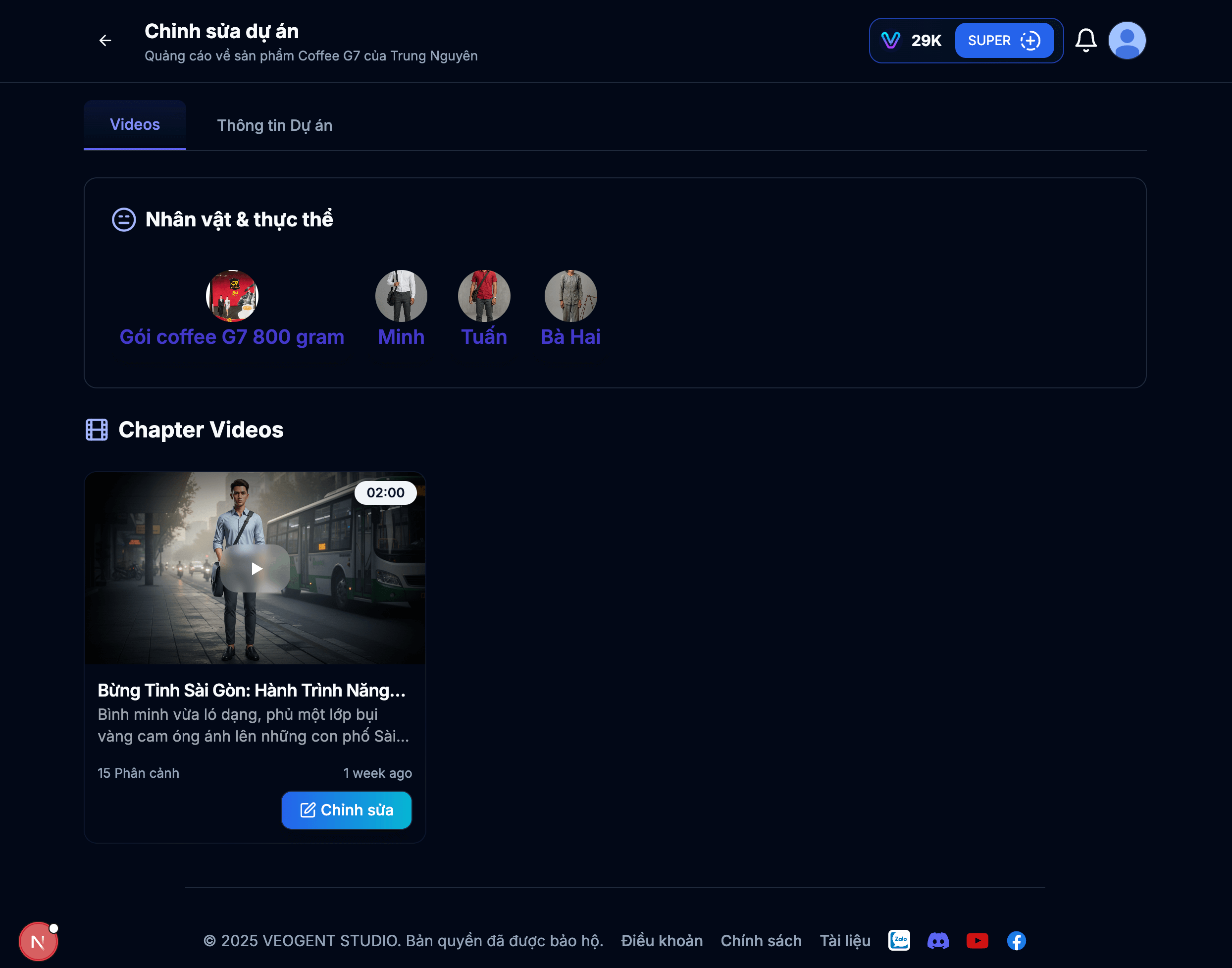
图像: 1.1: 角色列表视图
Tips & Notes:
- 角色列表显示为您的项目创建的所有角色。
- 您可以快速识别哪些角色已配置。
- 角色在项目的所有章节中共享。
2
查看角色详情
点击角色查看完整详情,包括姓名、描述、性格特征和外观特征。此综合视图帮助您了解角色的各个方面。
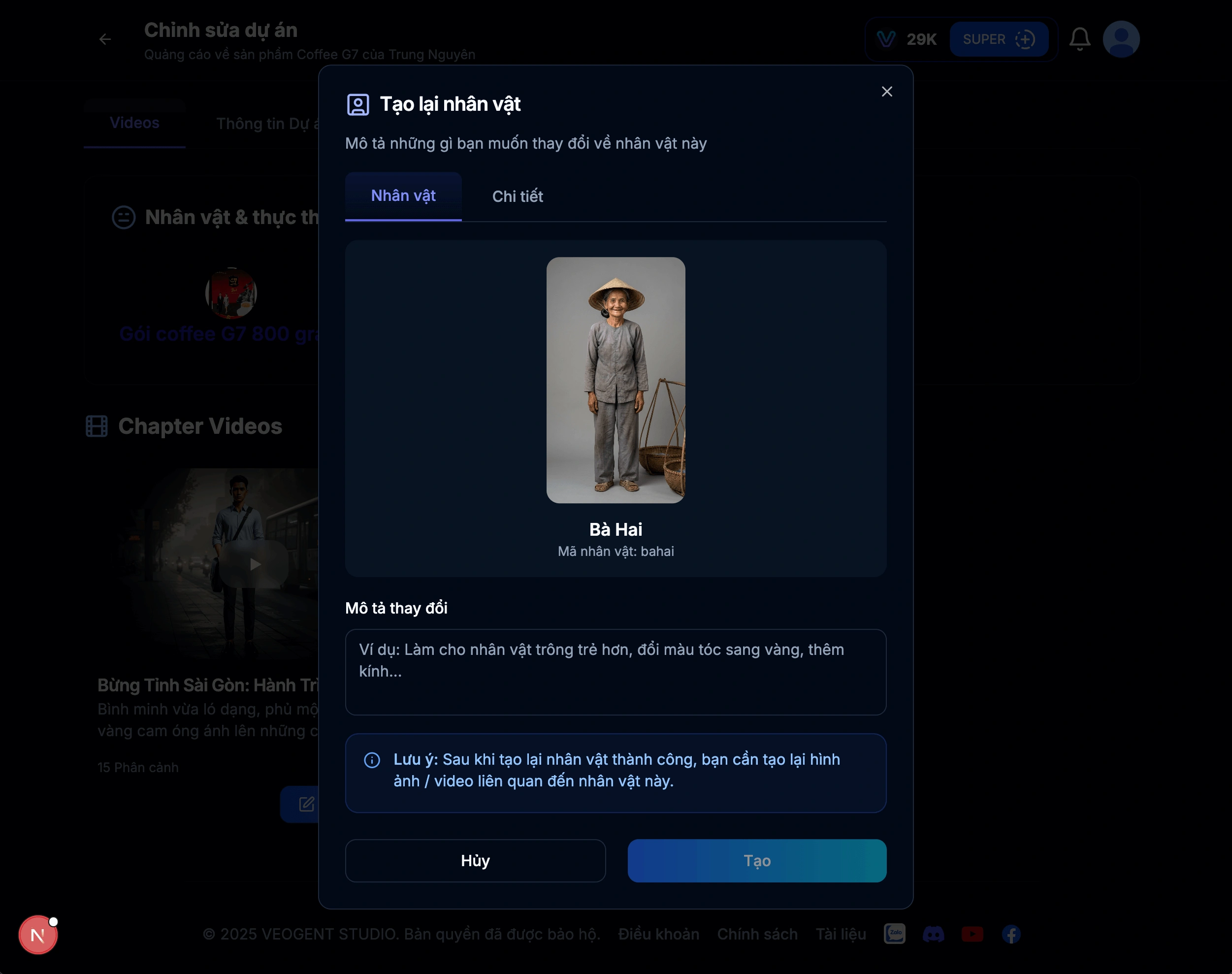
图像: 2.1: 角色详情页面
Tips & Notes:
- 查看所有角色详情以确保与您的愿景一致。
- 检查性格特征是否适合角色的角色定位。
- 验证视觉描述是否足够详细以生成一致性。
3
查看角色图像
在角色详情页面中,您可以查看角色当前的视觉呈现。此图像显示 AI 根据描述如何生成角色。

图像: 3.1: 当前角色图像
Tips & Notes:
- 角色图像反映了 AI 对您描述的理解。
- 如果图像不符合预期,您可以重新生成。
- 可能需要多次生成才能找到完美的图像。
4
输入描述以重新生成角色
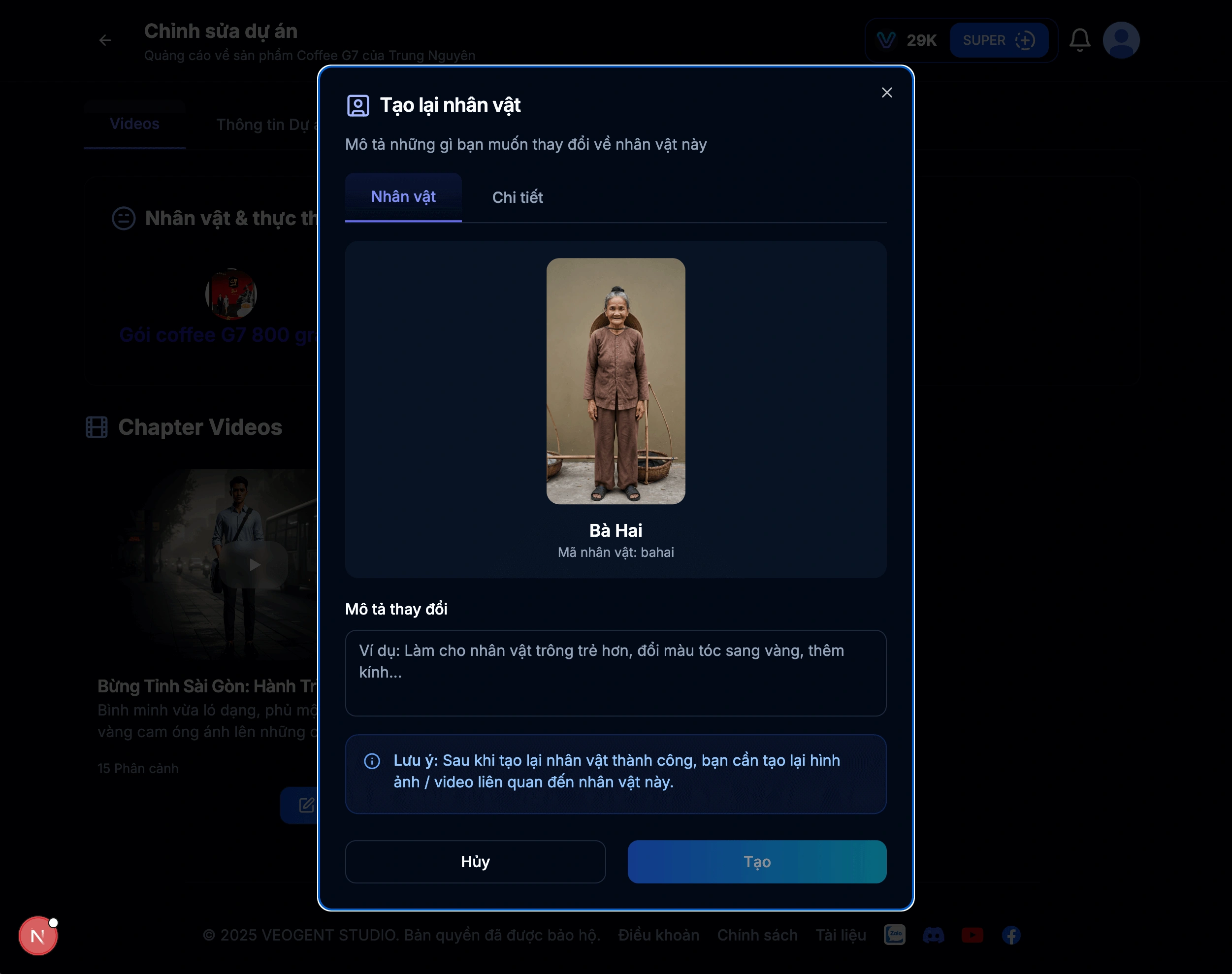
要重新生成角色,请在重新生成字段中输入新的或更新的描述。您可以优化描述以更好地捕捉您的愿景,然后点击 重新生成 按钮创建新的可视化效果。
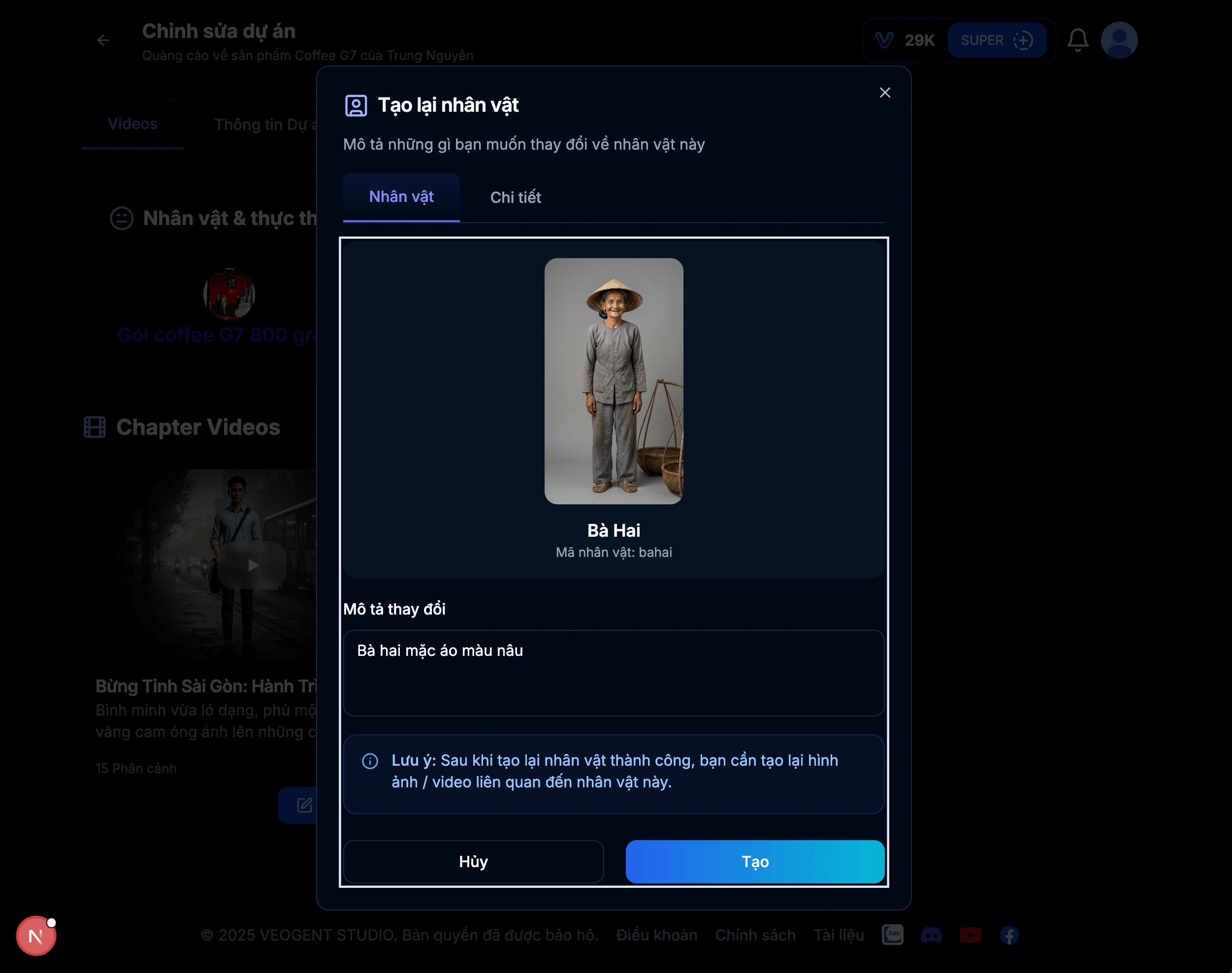
图像: 4.1: 输入重新生成描述
Tips & Notes:
- 在描述中要具体以获得更好的结果。
- 包括外观、服装和特殊特征的详细信息。
- 您可以多次重新生成直到满意为止。
5
检查重新生成进度
开始重新生成后,您可以跟踪进度。系统将显示角色重新生成任务的当前状态。
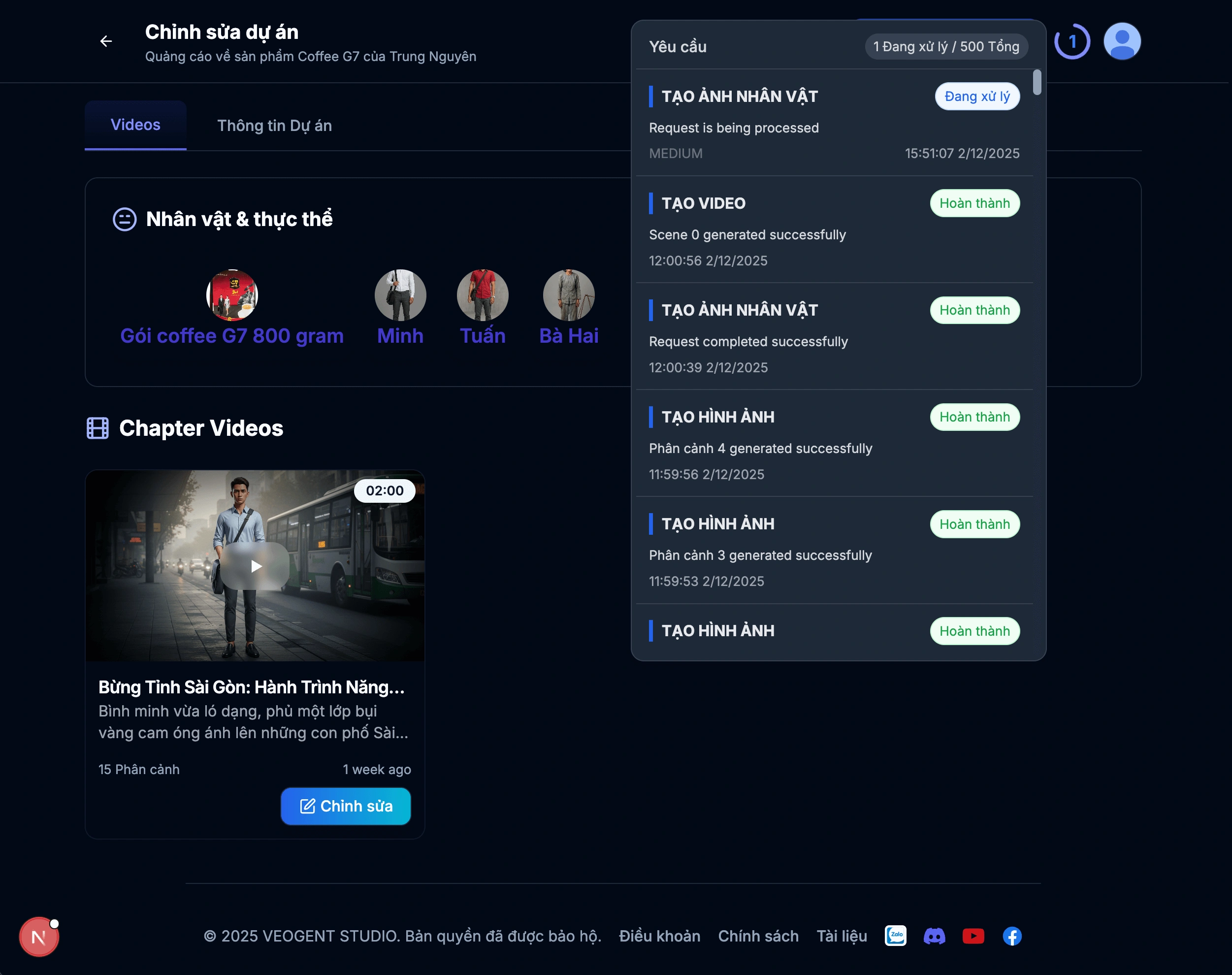
图像: 5.1: 重新生成进度指示器
Tips & Notes:
- 重新生成过程可能需要几分钟才能完成。
- 等待期间您可以继续处理其他方面。
- 重新生成完成时系统会通知您。
6
检查结果
当重新生成完成时,您将看到成功通知。系统确认您的角色已使用新描述成功重新生成。

图像: 6.1: 重新生成成功通知
Tips & Notes:
- 查看成功通知以确认完成。
- 您可以查看新生成的角色图像。
- 如果不满意,您可以使用优化的描述重新生成。
7
审查角色
返回角色详情页面查看新重新生成的角色。与您的期望进行比较,并验证它是否符合您对项目的愿景。
图像: 7.1: 重新生成后更新的角色详情
Tips & Notes:
- 仔细审查新的角色可视化效果。
- 确保角色与项目风格保持一致。
- 保存您喜欢的变体以便在不同场景中使用。
结论
角色管理是专业视频制作的关键方面。借助 VEOGENT STUDIO 的角色管理工具,您可以轻松查看、重新生成和跟踪角色可视化,以在整个视频中保持其视觉身份和个性特征。
通过遵循本指南,您已学会如何查看角色列表、检查角色详情、使用自定义描述重新生成角色以及监控重新生成进度。这些工具确保在您的视频项目中呈现一致的角色。