创建一致角色视频
创建高质量一致角色视频的分步指南
介绍
VEOGENT STUDIO 提供强大的工具,可在不同视频中创建具有一致角色的视频。本指南将帮助您通过逐步流程创建具有一致角色的专业视频。
从创建新项目到制作完整视频,您将学习如何使用 VEOGENT STUDIO 的所有功能来获得最佳效果。
视频教程
观看此分步视频指南,了解如何创建一致角色视频
1
访问控制台
登录您的 VEOGENT STUDIO 账户。登录后,您将被引导至控制台,显示您的项目和资源概览。
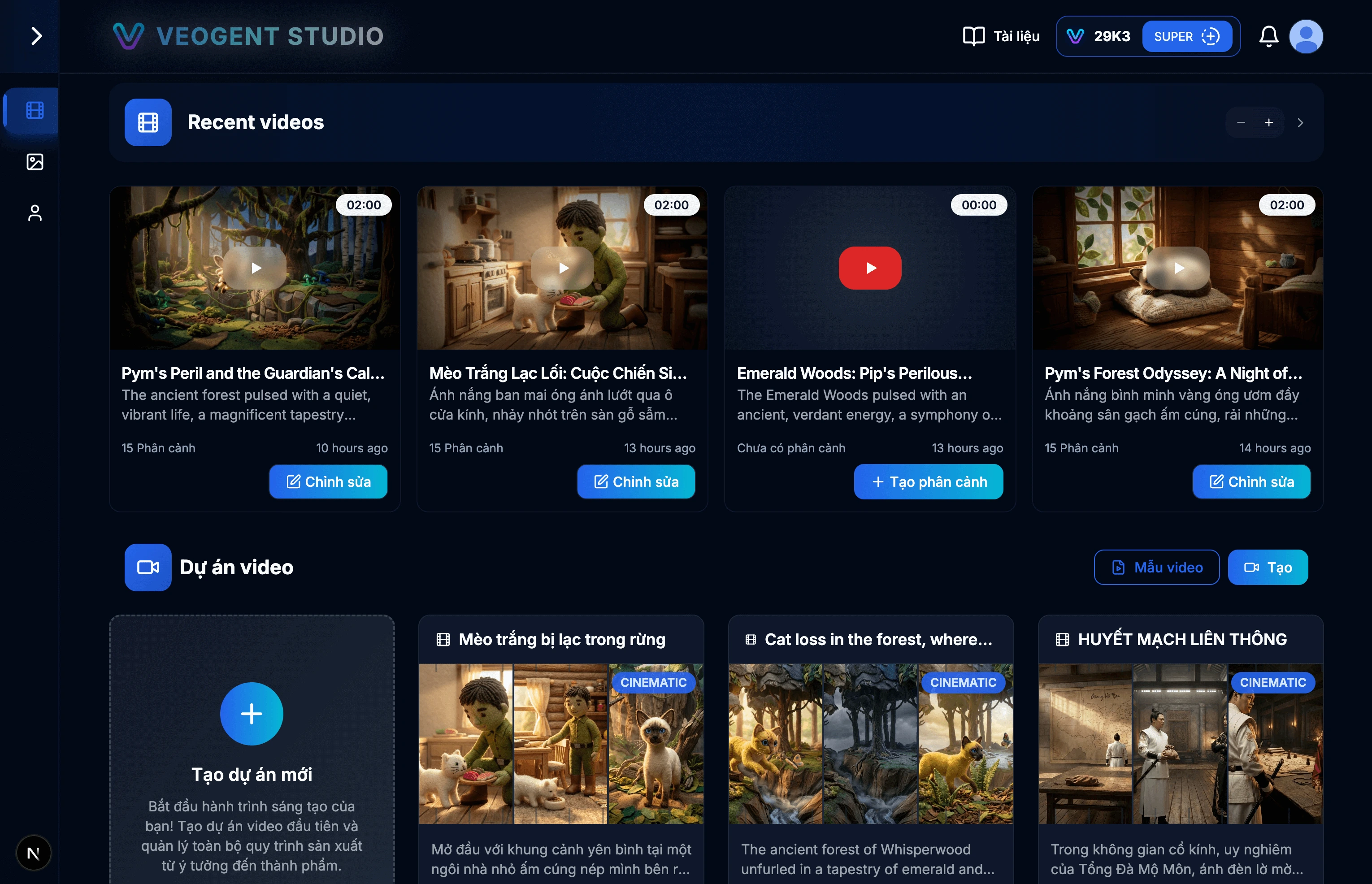
图像: 1.1: VEOGENT STUDIO 控制台
提示与注意事项:
- 请确保您已成功登录以访问所有功能。
- 在开始新项目之前,请检查您的积分余额。
2
创建新项目
点击控制台上的 创建新项目 按钮。填写必要信息,如项目名称、描述和其他必需详情。
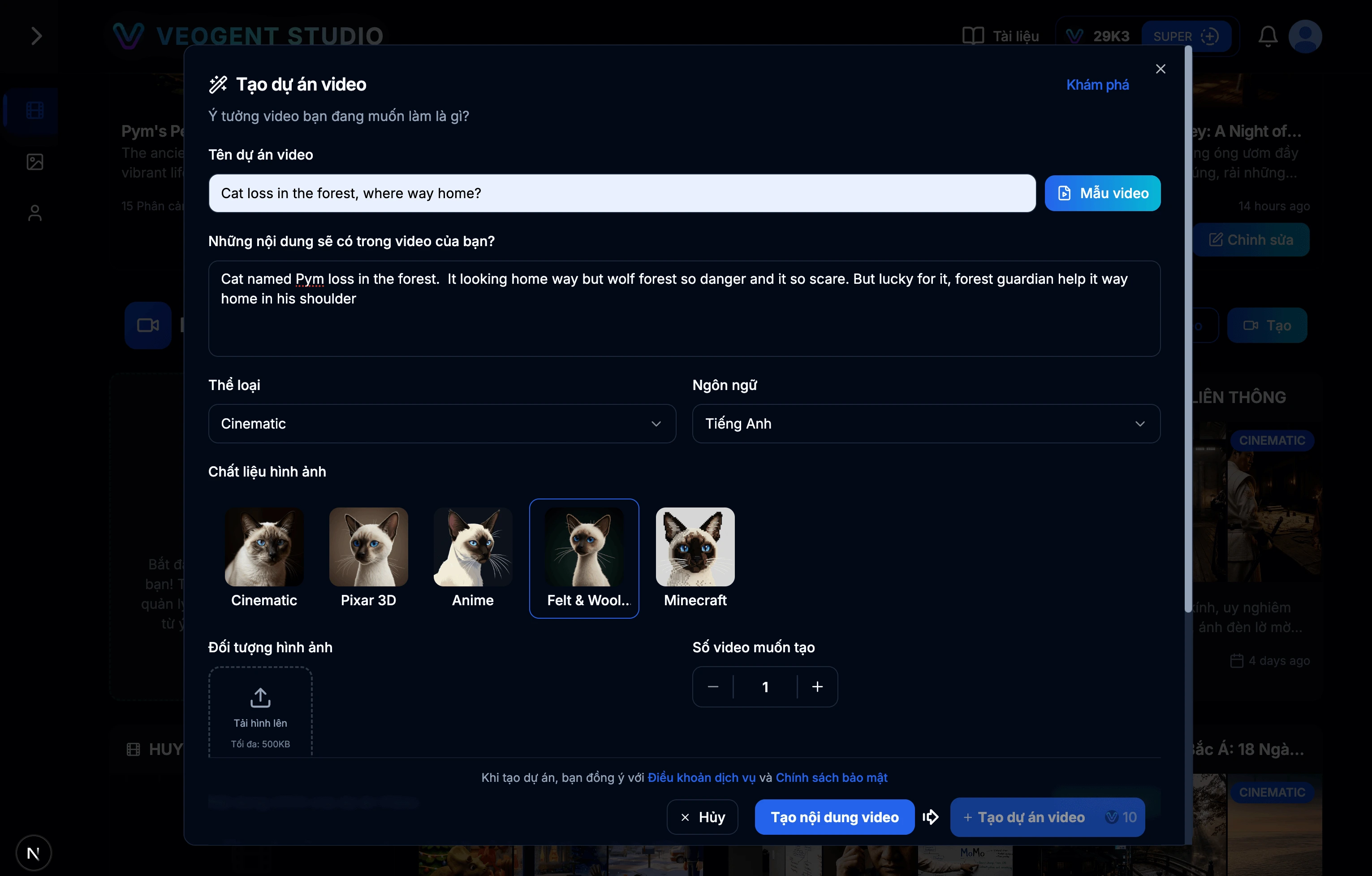
图像: 2.1: 项目创建表单
点击 自动生成 按钮,为您的视频项目自动创建描述。AI 工具将根据您提供的项目名称和内容帮助您创建高质量描述。
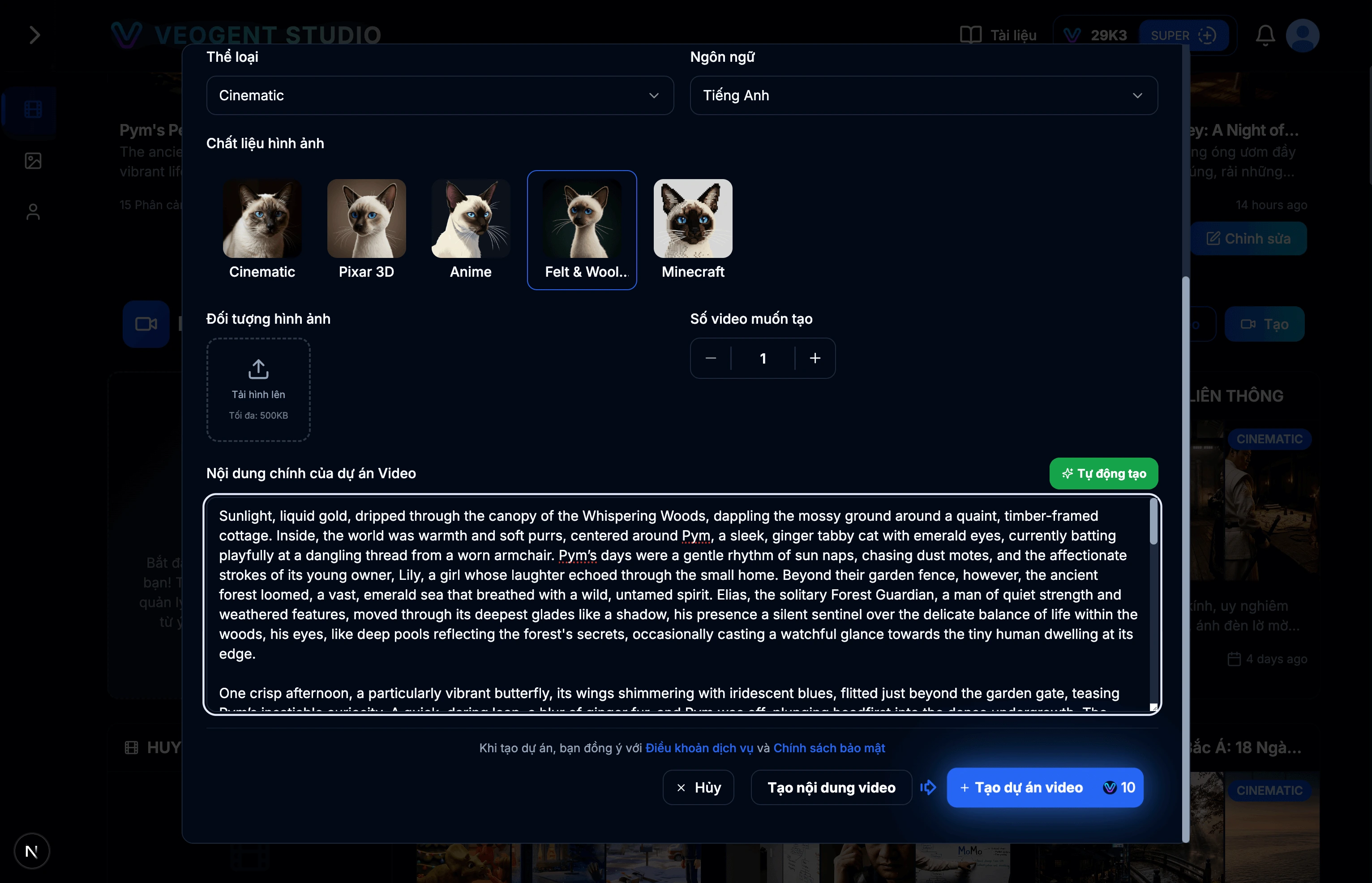
图像: 2.2: 使用 AI 创建项目描述
创建后,您将被重定向到项目详情页面,您会看到 章节视频 部分出现 1 个视频。点击它开始工作。
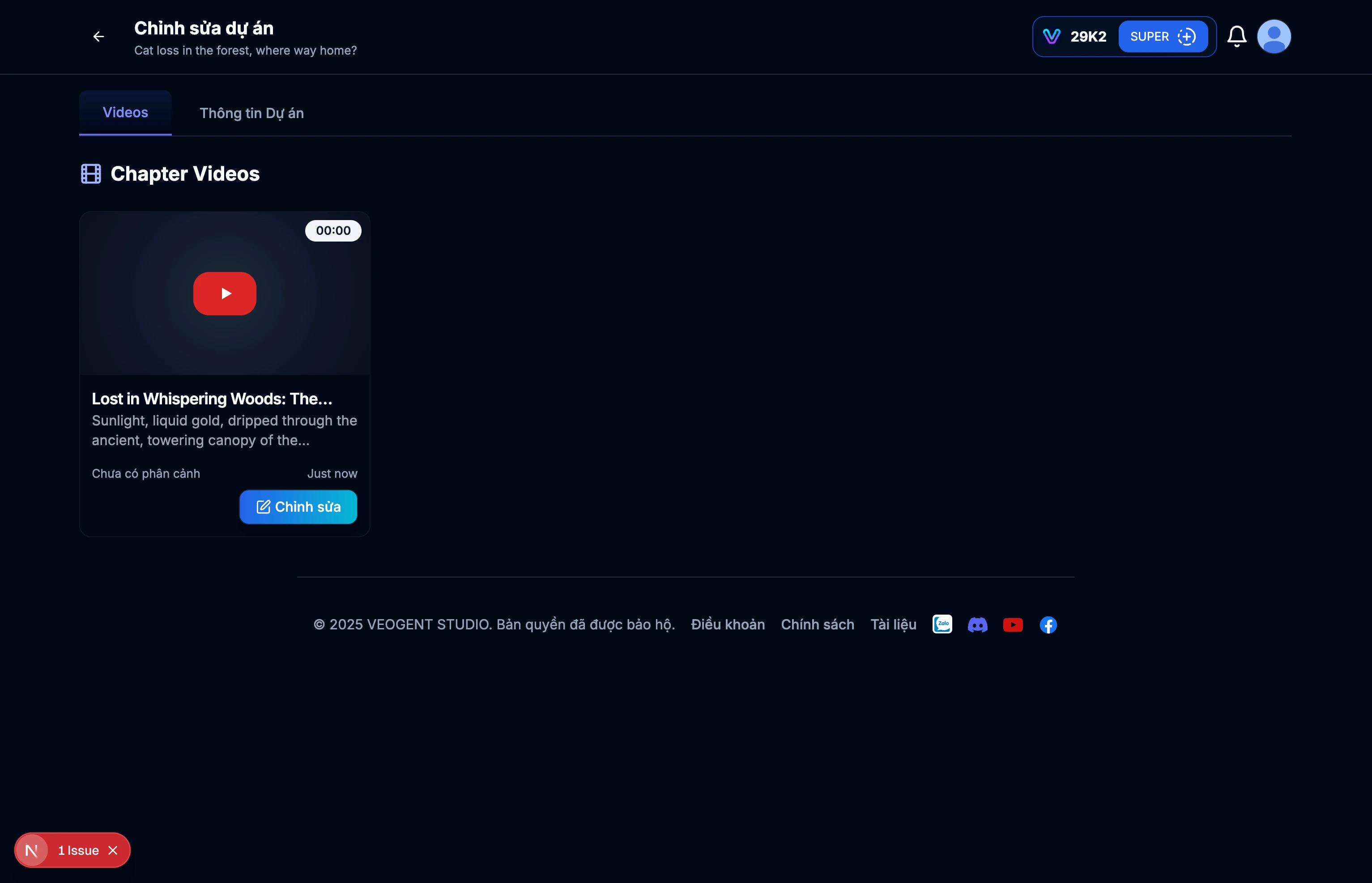
图像: 2.3: 项目详情页面
提示与注意事项:
- 使用有意义的项目名称以便稍后轻松搜索。
- 描述多样化的输入内容,以便 AI 更好地理解您的项目并创建相关内容。
- 您可以从外部来源手动输入项目描述。
- 使用'自动生成'快速创建项目描述。
3
创建视频脚本
点击视频后,您将被重定向到 Creative Studio 标签。点击 开始创建场景 按钮为视频创建脚本。
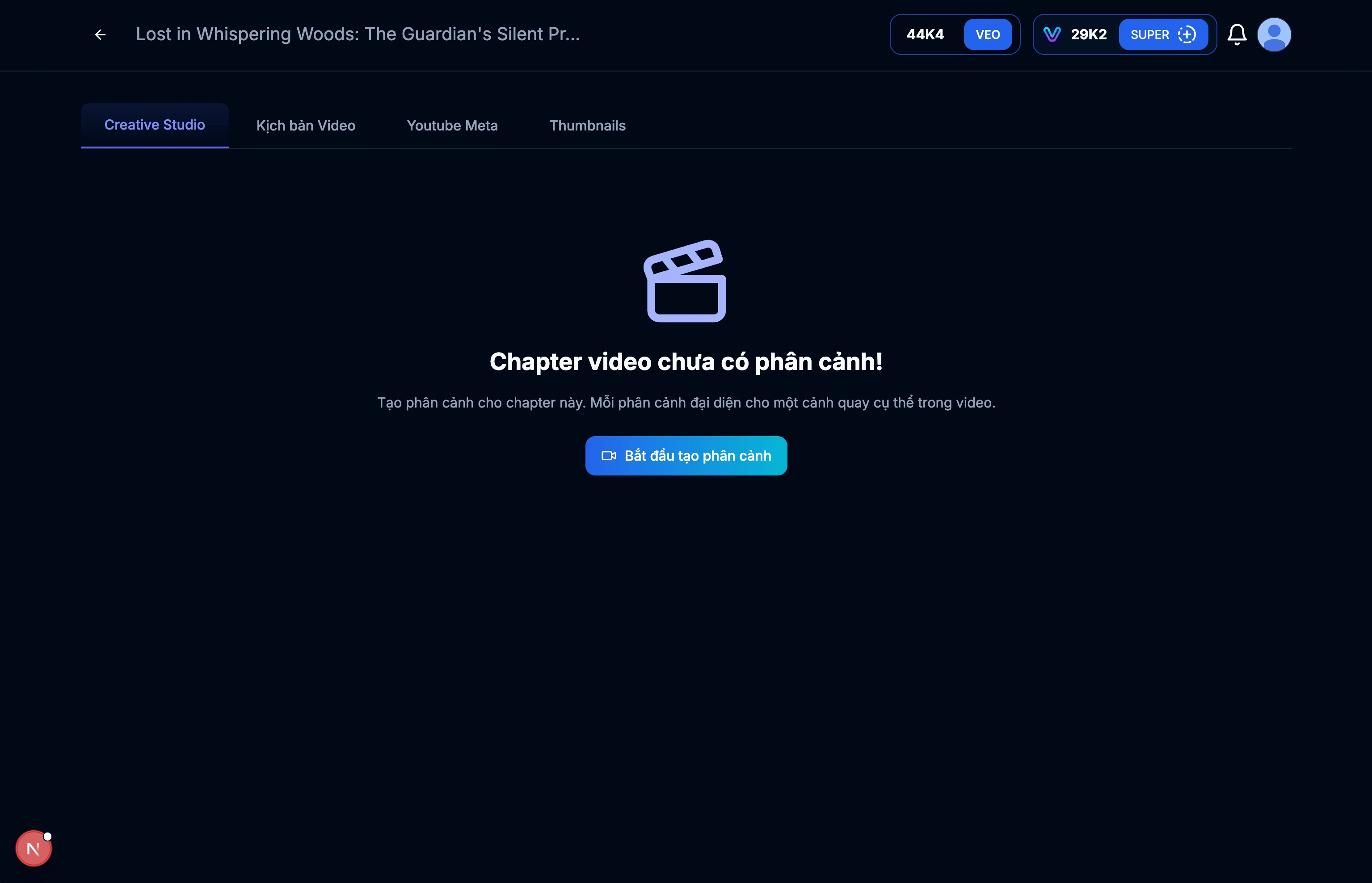
图像: 3.1: 视频详情页面
输入您想创建的场景数量,然后点击 开始创建场景。每个场景长 8 秒,相当于 1 个视频。
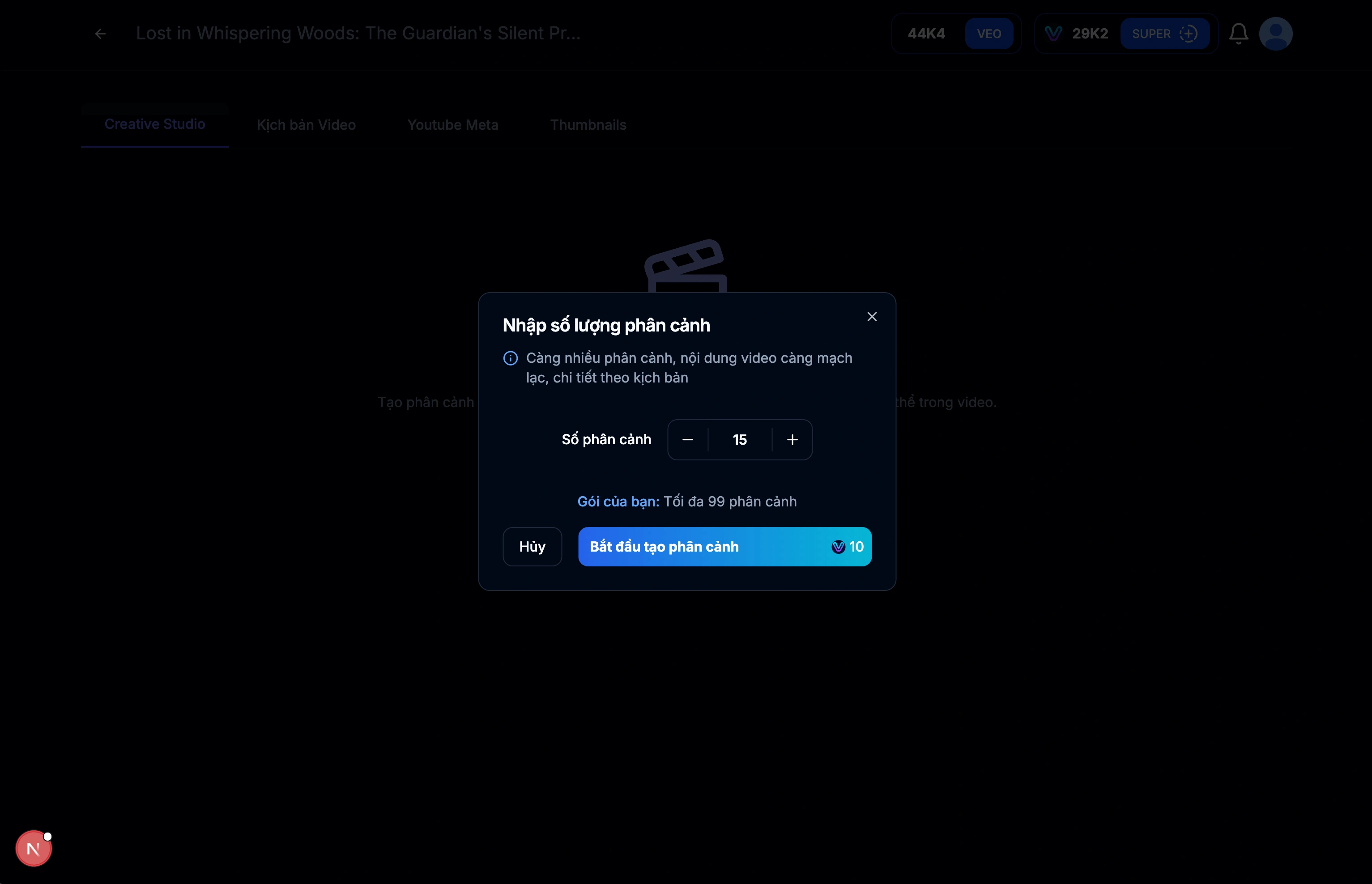
图像: 3.2: 为视频创建脚本(场景)
AI 完成创建后,您将看到每个场景的脚本。需要时进行审查和编辑。对脚本满意后,点击 确认 按钮完成并让 AI 开始创建图像提示。
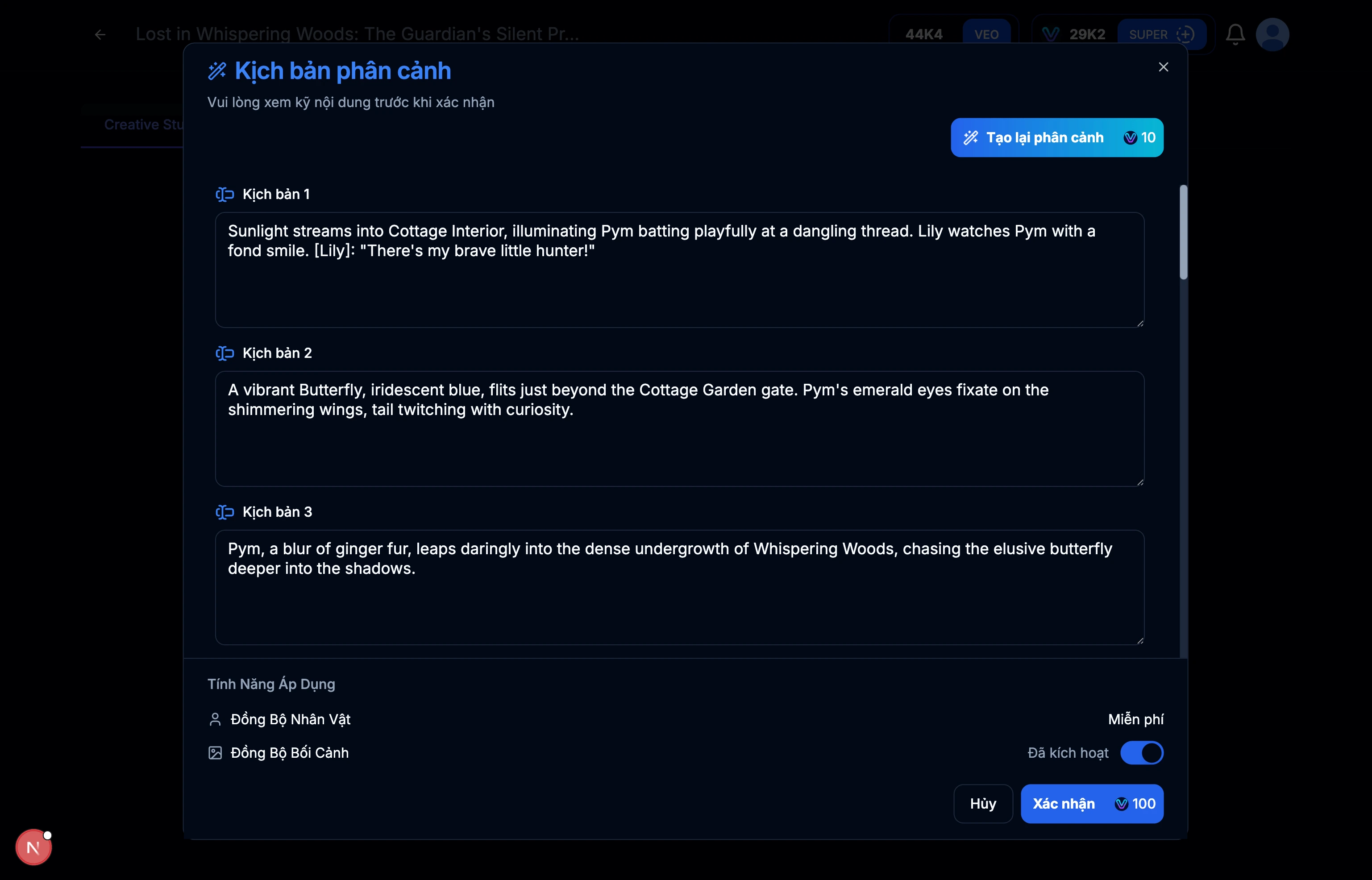
图像: 3.3: 每个场景的脚本结果
AI 将为您的视频创建数据:角色、场景和图像提示。
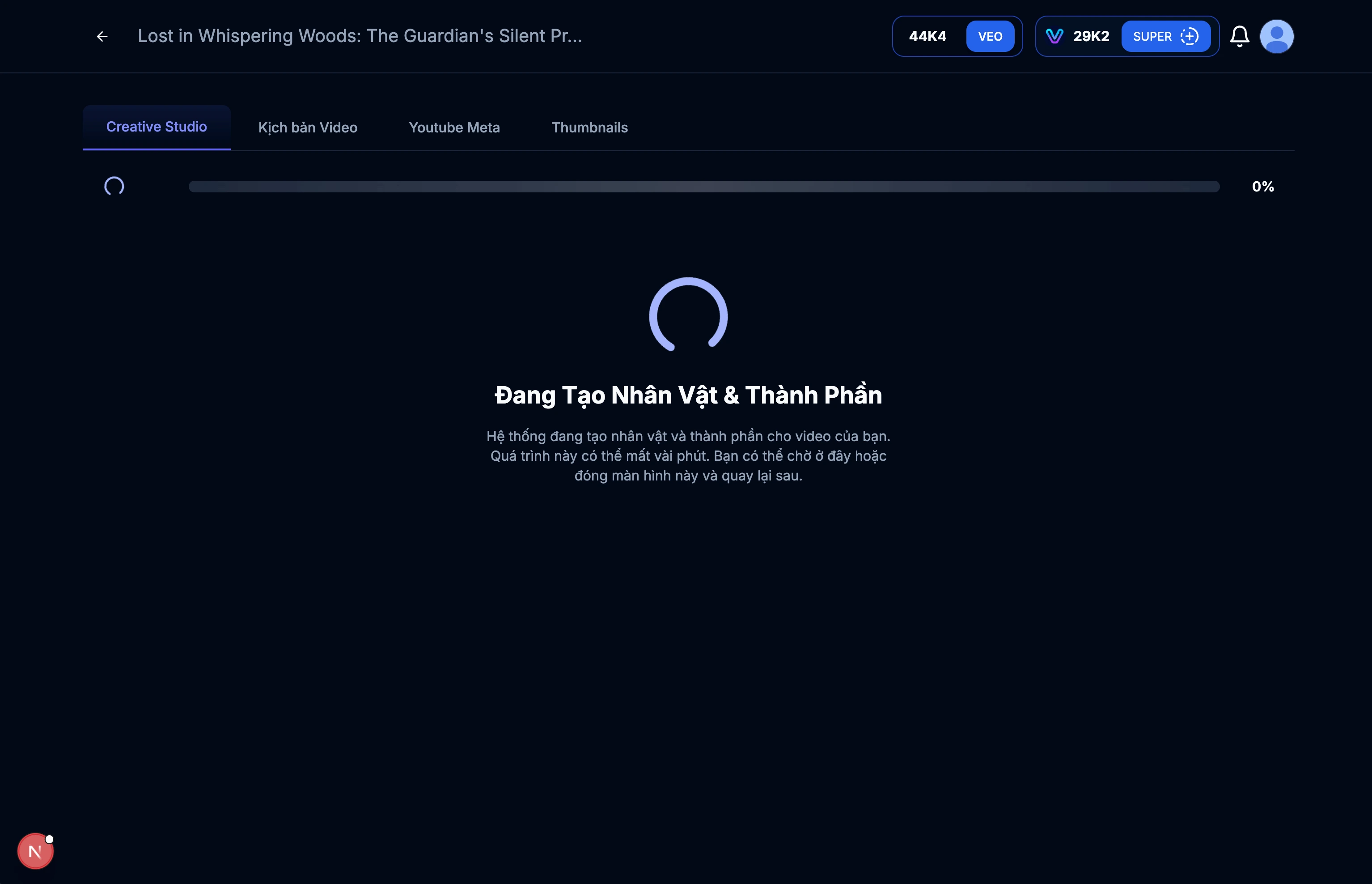
图像: 3.4: 创建角色和场景
提示与注意事项:
- 查看视频脚本内容并确保它符合您的目标。
- 如有需要,按需编辑内容。
- 视频的长度取决于场景的数量。
- 更多场景意味着更详细的视频脚本。
- 在创建场景时考虑视频的持续时间和节奏。
4
角色管理
角色管理界面允许您查看详情或在需要时重新创建角色图像。
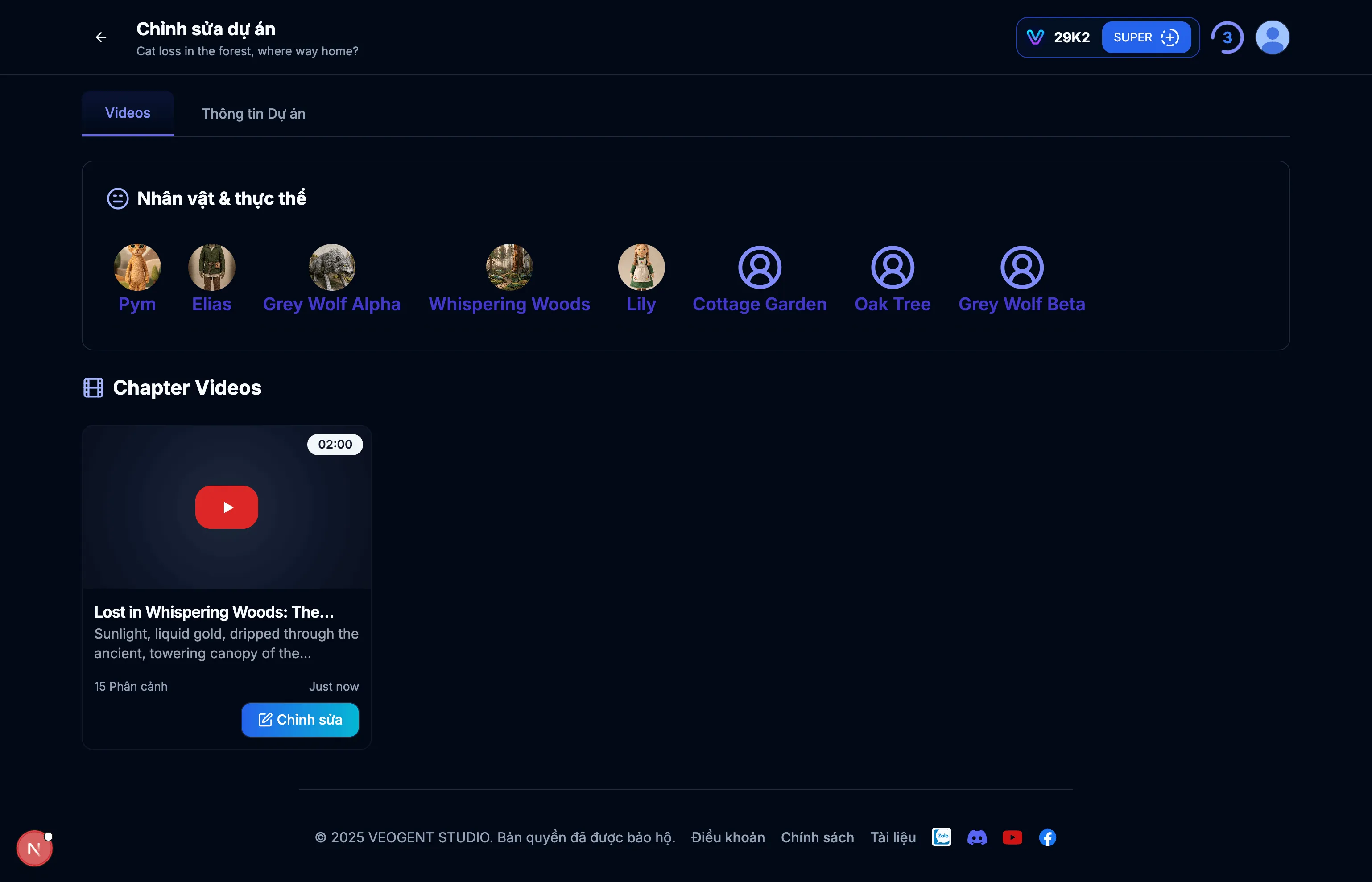
图像: 4.1: 角色管理界面
点击任何角色,然后 输入您想要更改的角色内容,然后点击 创建 按钮开始为角色创建图像。系统将使用 AI 根据角色描述和脚本生成图像。
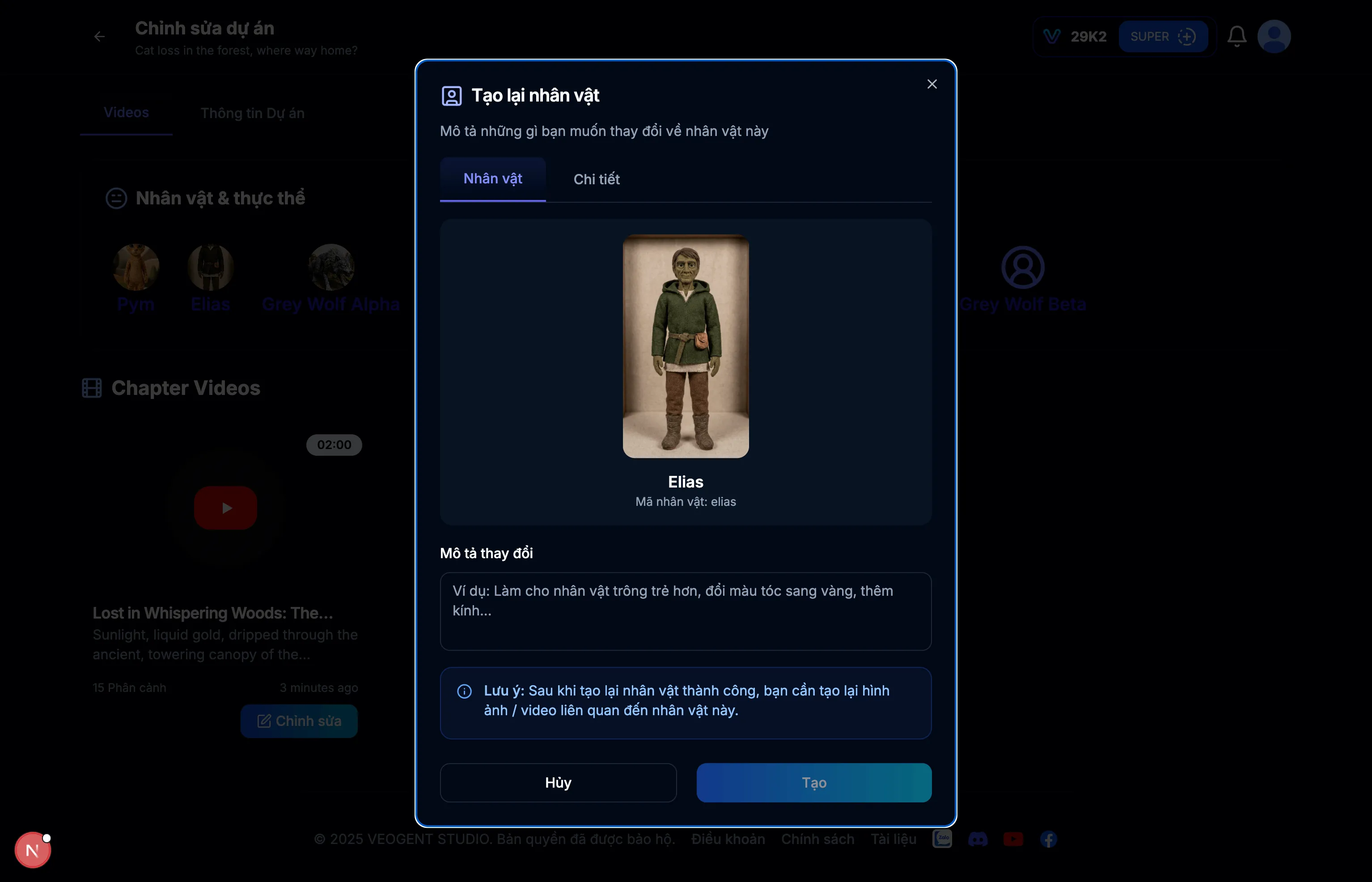
图像: 4.2: 角色详情
点击缩略图查看角色的详细图像
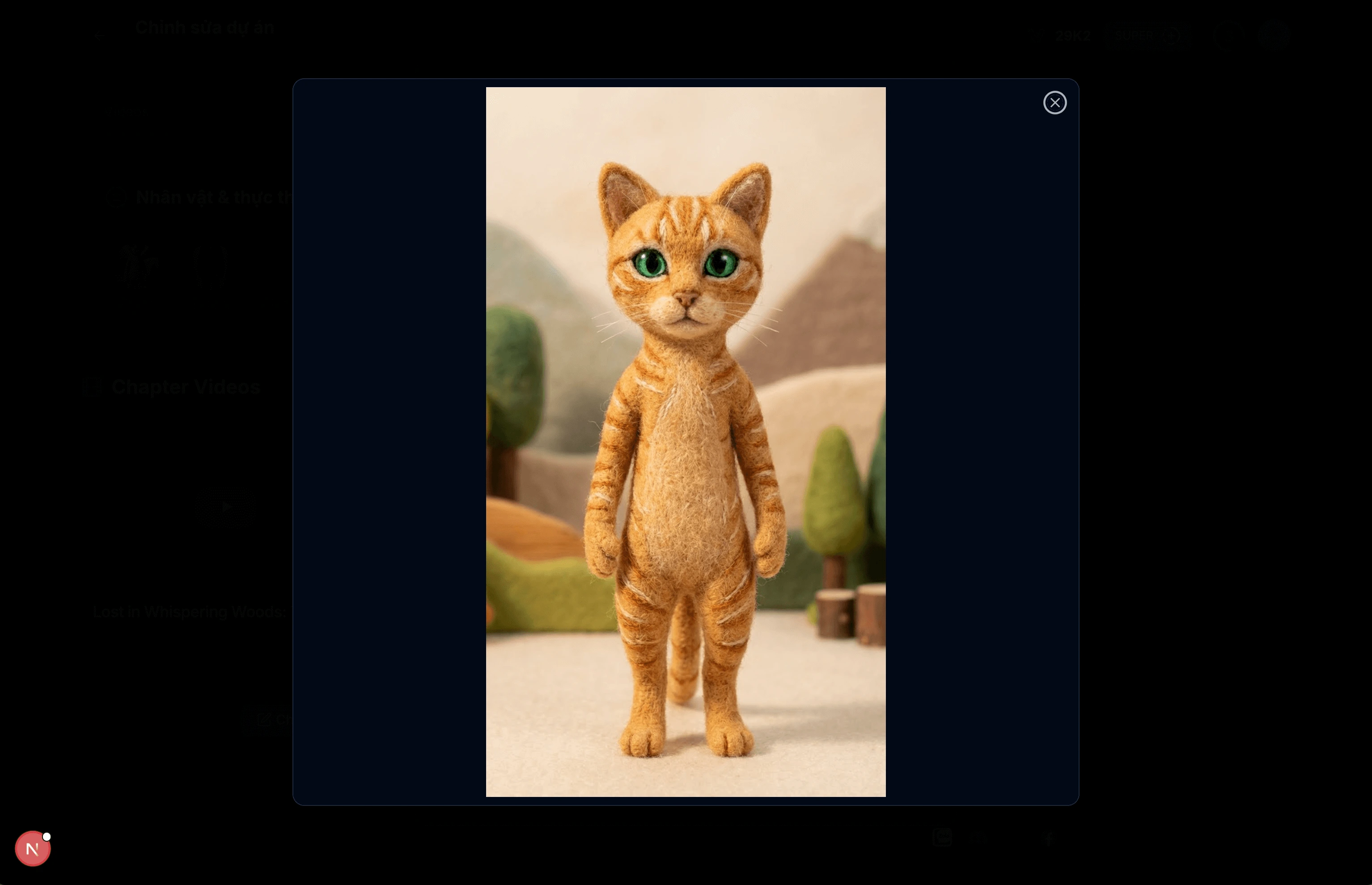
图像: 4.3: 角色详细图像
点击缩略图查看角色的详细图像
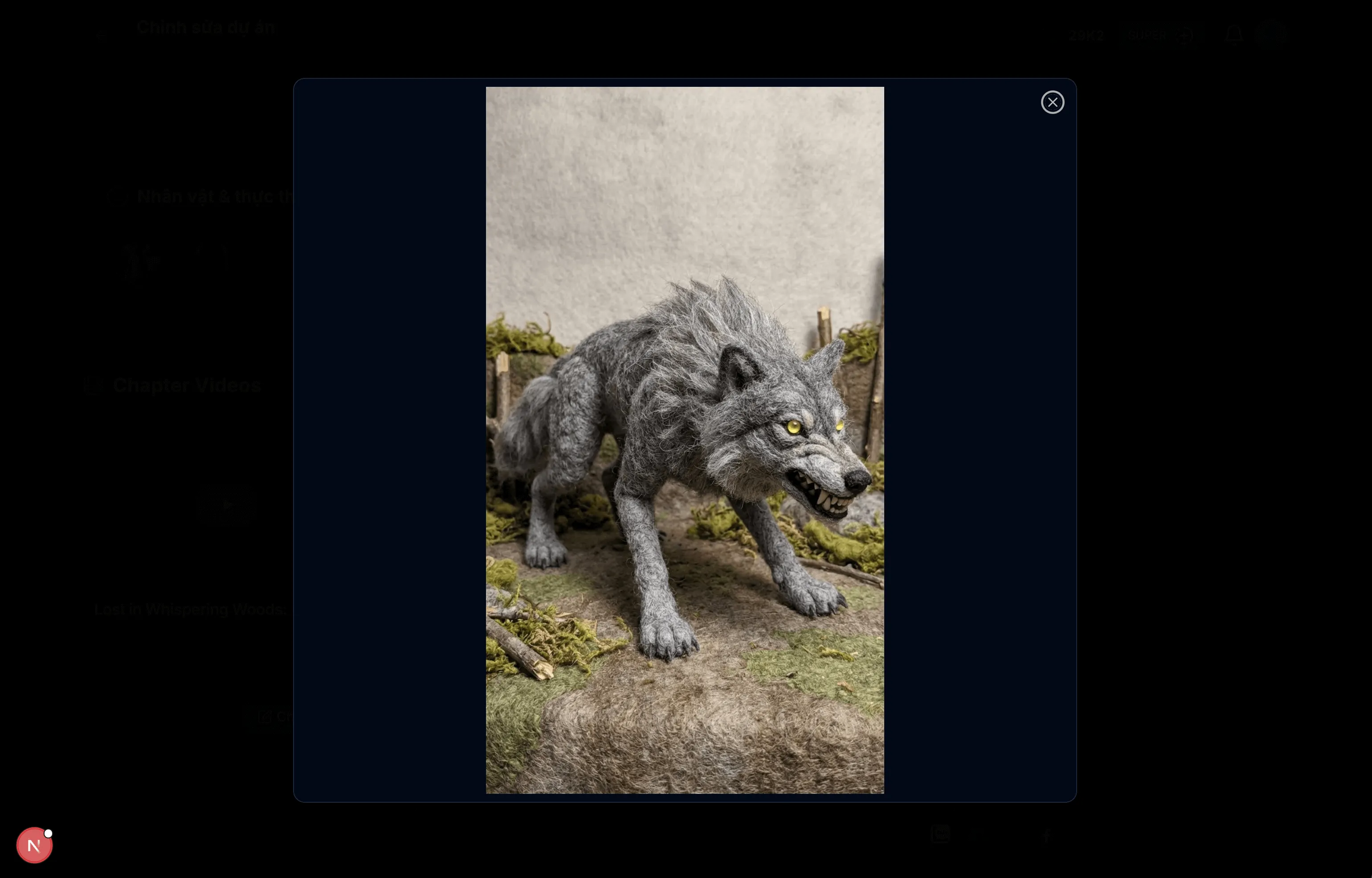
图像: 4.4: 角色详细图像
提示与注意事项:
- 使用此界面查看和管理角色详情。
- 如果需要,您可以重新生成角色图像。
- 确保角色描述准确以获得更好的 AI 生成效果。
5
Creative Studio
Creative Studio 允许您自定义场景详情,包括对话、动作和任何特殊说明。如果需要,您可以直接编辑脚本。
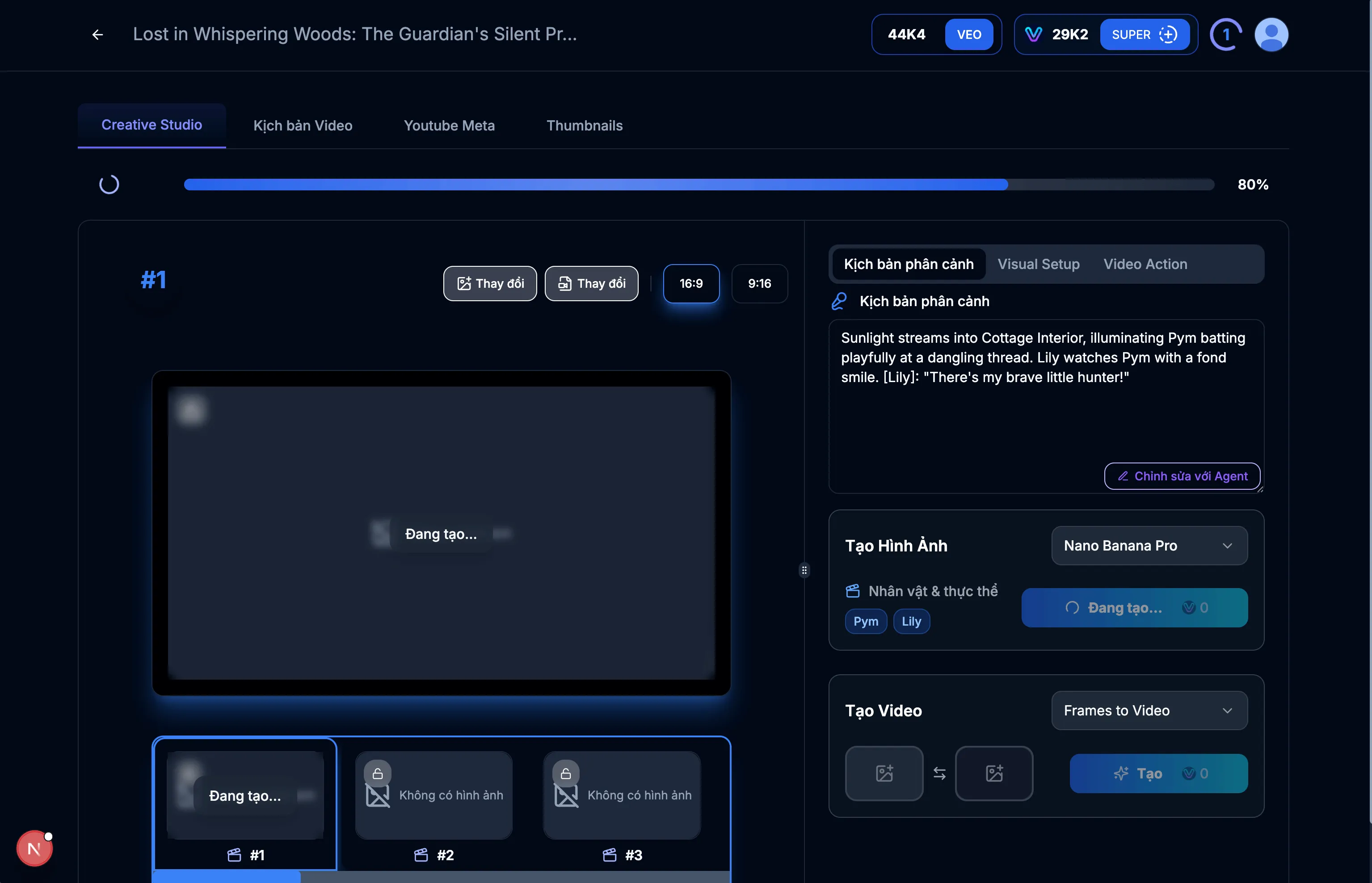
图像: 5.1: Creative Studio
选择场景 #1,然后点击 创建图像 部分中的 创建 按钮开始为场景创建图像。系统将使用 AI 根据场景描述和脚本生成图像。
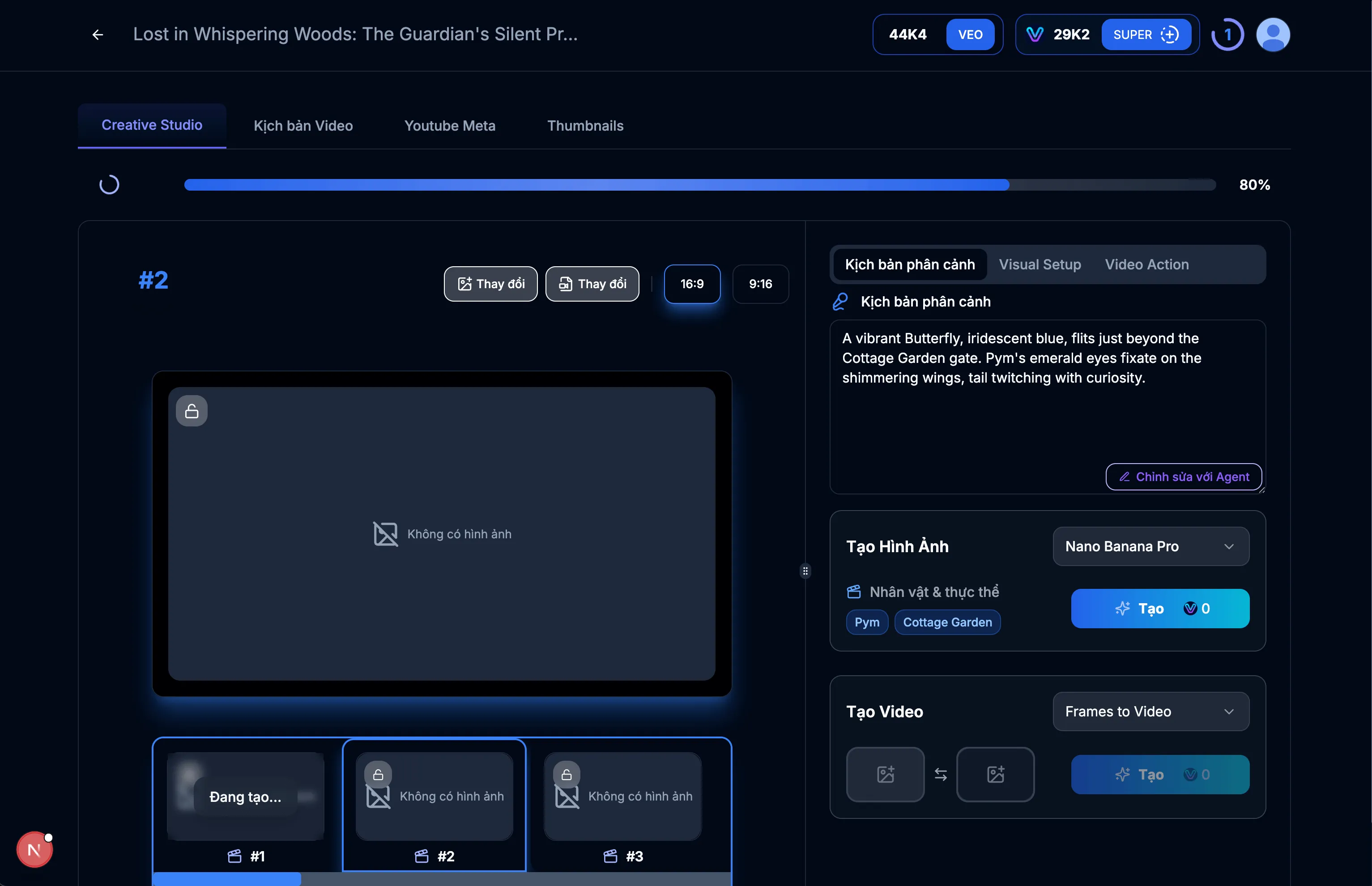
图像: 5.2: 为场景 #1 创建图像
图像成功创建后,将显示供用户查看
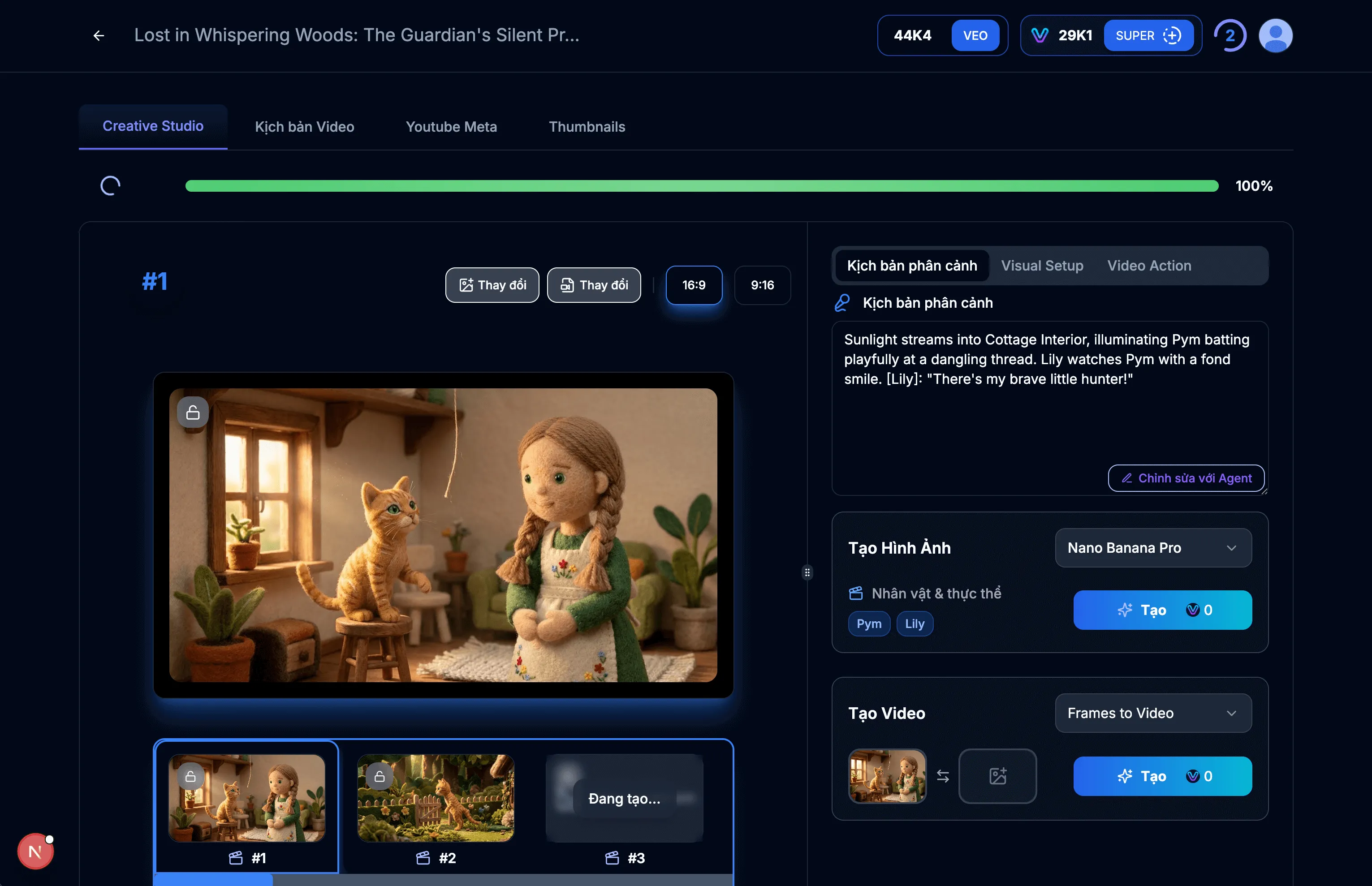
图像: 5.3: 显示场景 #1 图像
提示与注意事项:
- 使用此界面微调场景的每个细节。
- 确保说明清晰,以便 AI 生成您想要的内容。
- 如果需要,您可以重新生成不同的图像。
6
创建视频
对图像满意后,点击 创建视频 部分中的 创建 按钮为场景创建视频。您还可以使用 起始帧 - 结束帧 功能创建视频,点击 创建视频 部分中的第 2 张图像选择 结束帧
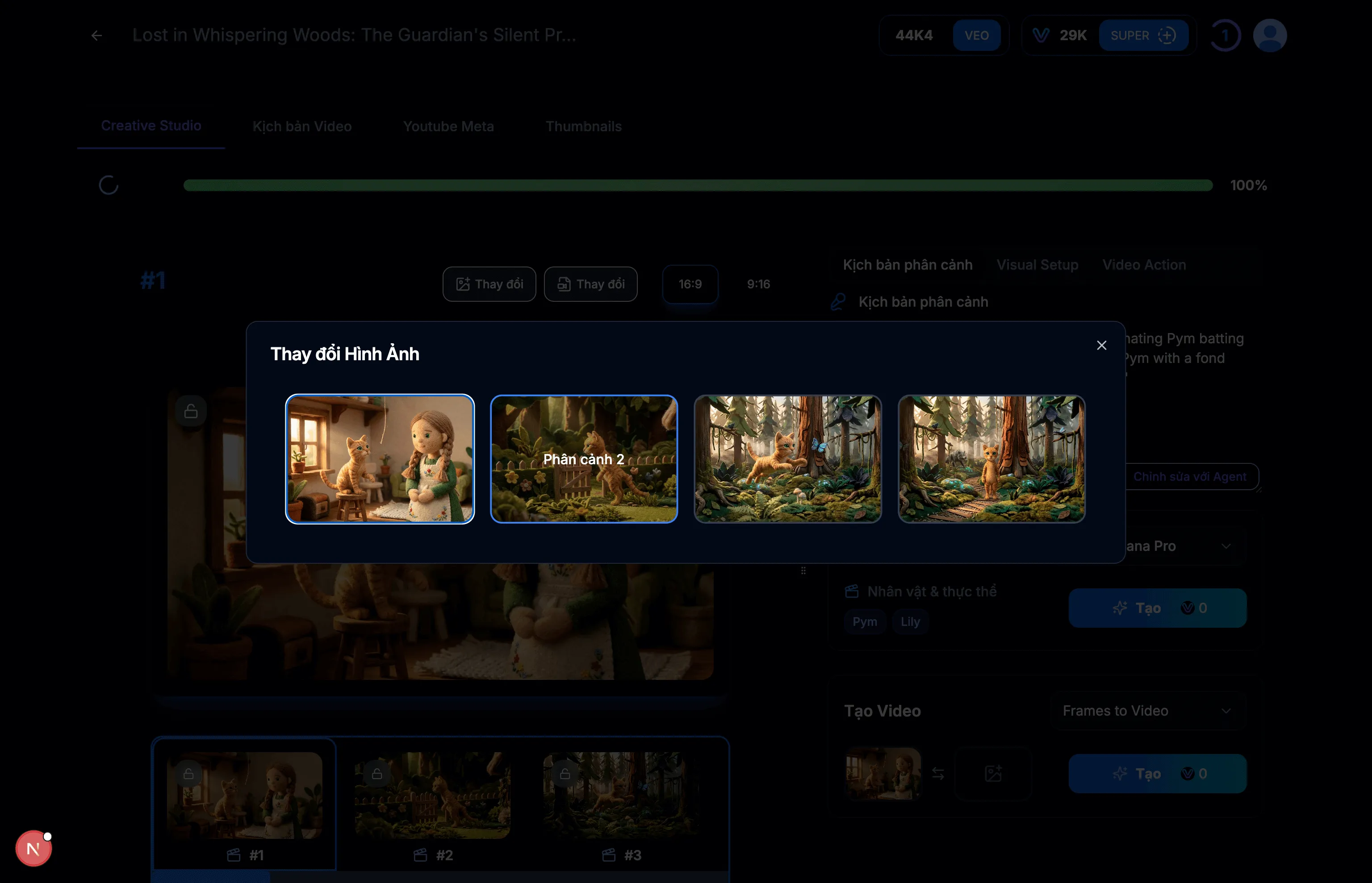
图像: 6.1: 选择结束帧为场景 #2
在 创建视频 部分选择 结束帧 后,点击 创建 按钮为场景创建视频。
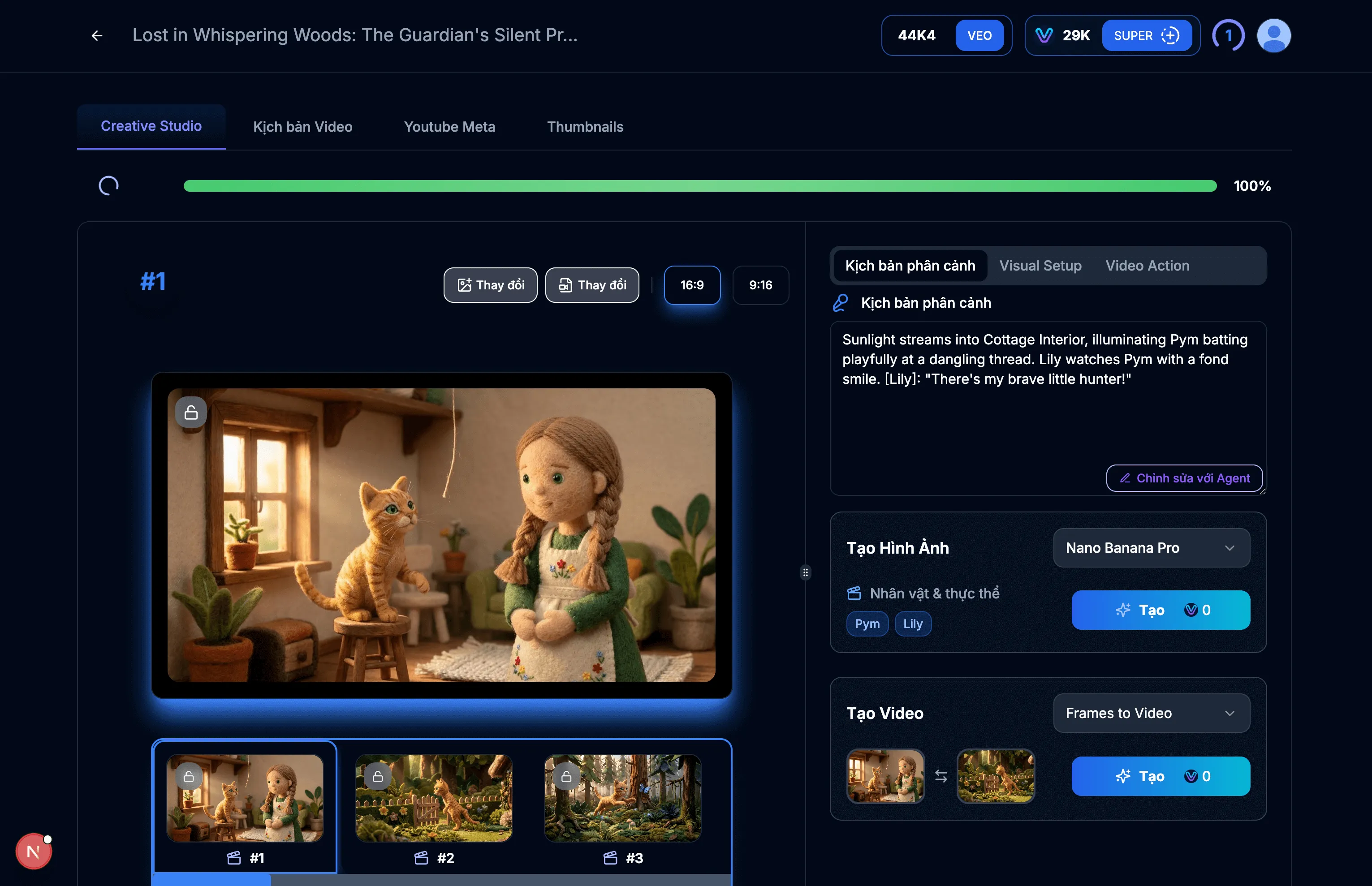
图像: 6.2: 为场景创建视频
等待系统为场景创建视频
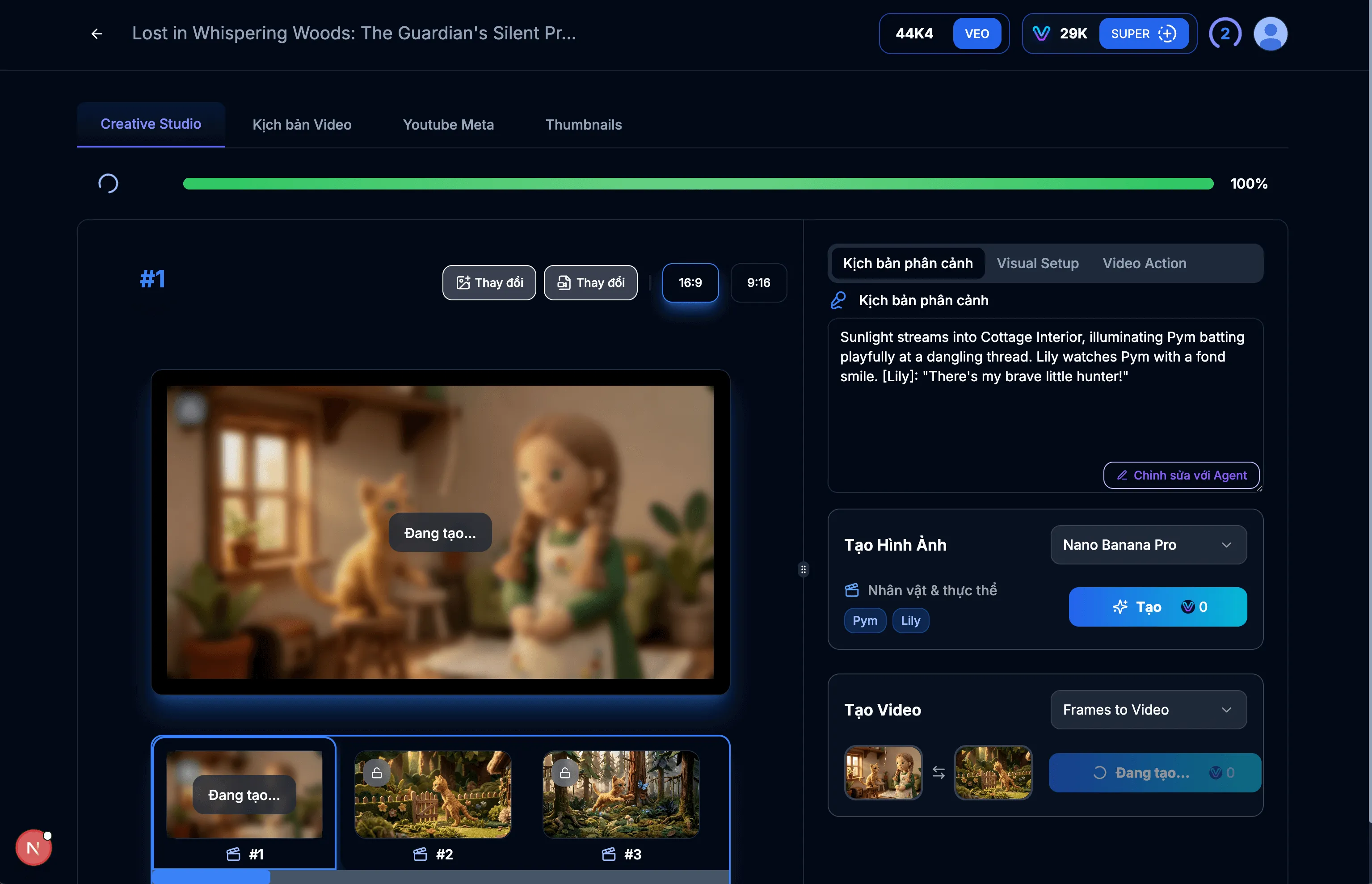
图像: 6.3: 正在创建视频
场景视频已成功创建
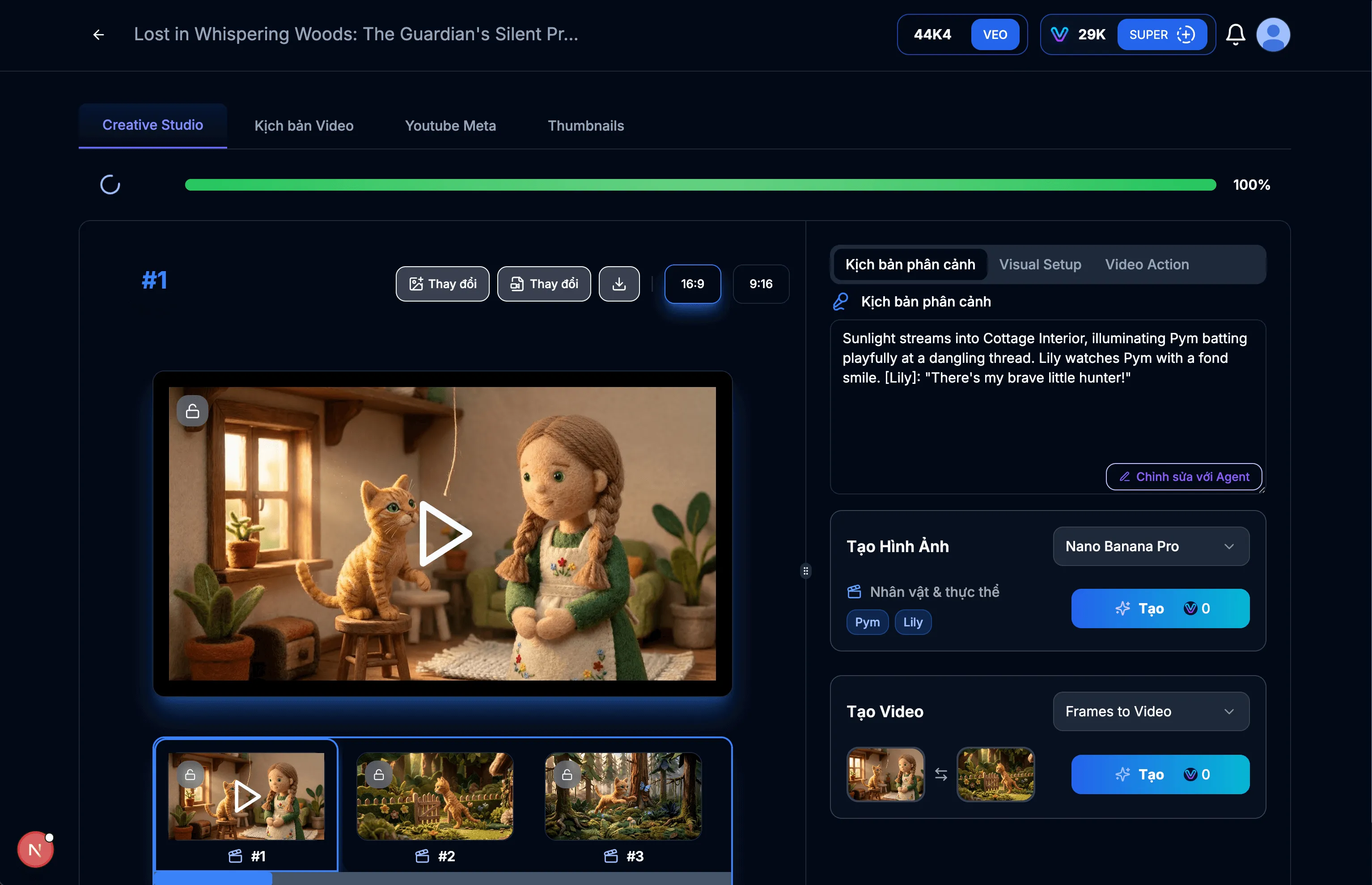
图像: 6.4: 视频创建成功
提示与注意事项:
- 如果您对视频不满意,可以创建另一个。
结论
正确设置和管理您的 Flow 授权密钥对于发挥 VEOGENT STUDIO 视频生成功能的全部潜力至关重要。通过遵循本指南,您已学会如何访问、生成、复制和更新您的 Flow 密钥。
请记住定期检查您的 Flow 信用状态,并根据需要更新密钥,以确保不间断访问视频生成功能。